

Abre el agente
En el Grid, haz clic en Agents en la barra de herramientas superior y elige Price Optimization, o usa el botón fijo Price Optimization si tu Grid lo tiene. La ventana modal se abre con cuatro pestañas a la izquierda, General, Parameters, Rules y Automation, y el panel Config by AI a la derecha. Complétalas en el orden que prefieras.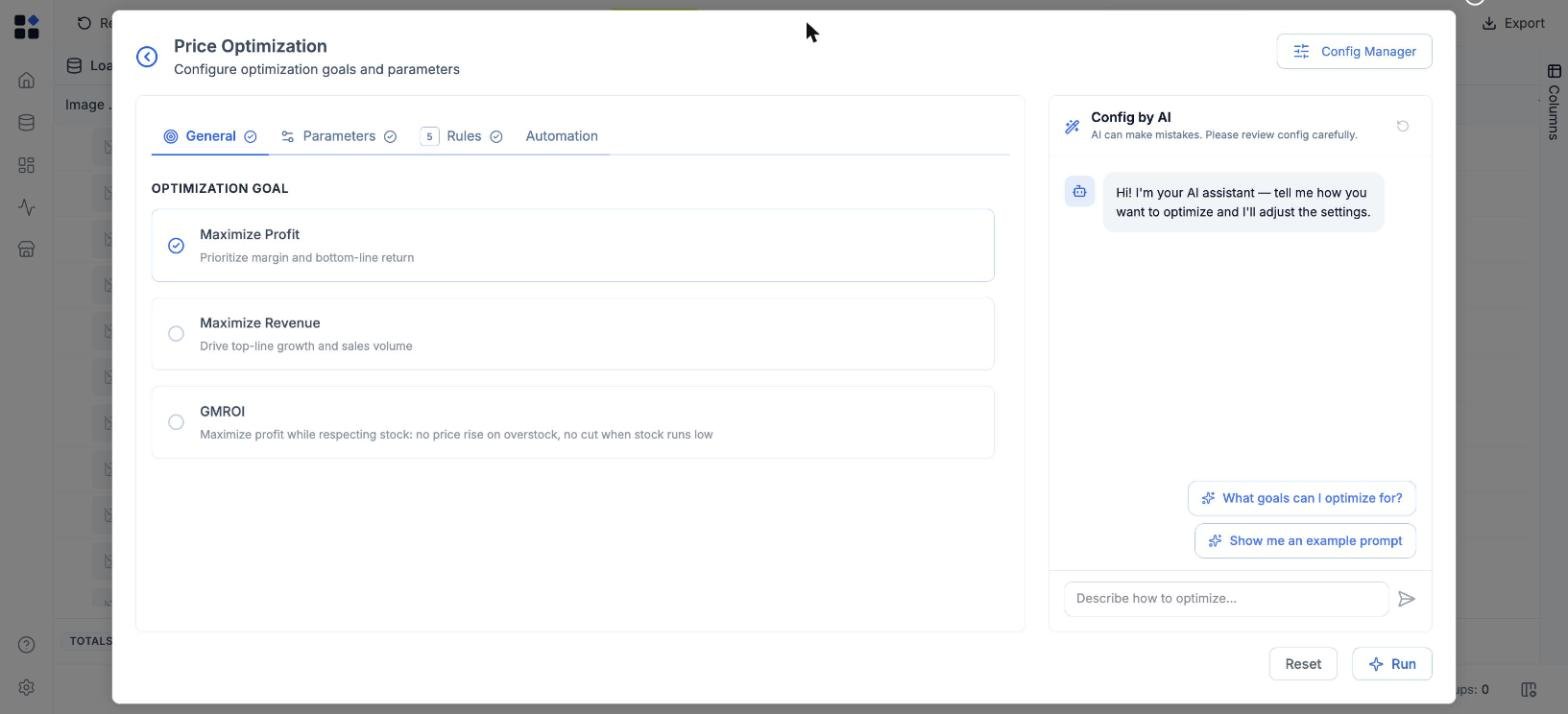
Define el objetivo
En General, elige para qué optimiza la ejecución:- Maximize Profit - prioriza el margen y el resultado final.
- Maximize Revenue - impulsa el crecimiento de la facturación y el volumen de ventas.
- GMROI - maximiza la utilidad respetando el stock: sin subir precios en sobrestock y sin rebajas cuando el stock se agota. Ver Optimización GMROI.
Revisa los parámetros
En Parameters, confirma:- Inputs - qué columna contiene Price y cuál Cost. La ejecución necesita ambas.
- Scope - el Full grid o una Sample de filas para validar la configuración primero.
- Expected Impact Timeframe - con cuánta anticipación proyecta el optimizador el impacto que puntúa.
- Confidence tiers - sobre qué niveles de confianza de elasticidad puede actuar la ejecución, para dejar fuera los SKU con poca señal.
- Preserve manually updated prices - deja intactos los precios que fijaste a mano.
Revisa las reglas
La pestaña Rules contiene las reglas que se aplican después de que el modelo propone un precio: márgenes mínimos, corredores de índice, redondeo y terminaciones de precio, cambio máximo por ciclo. La insignia de la pestaña cuenta las reglas activas, y la validación debe pasar antes de poder ejecutar. Ver la Guía de reglas de precios.Ejecuta
Haz clic en Run. El trabajo aparece en la página de Ejecuciones y, al terminar, los precios propuestos quedan escritos en el Grid.Una ejecución nunca cambia un precio activo. Escribe propuestas que esperan tu aprobación.