

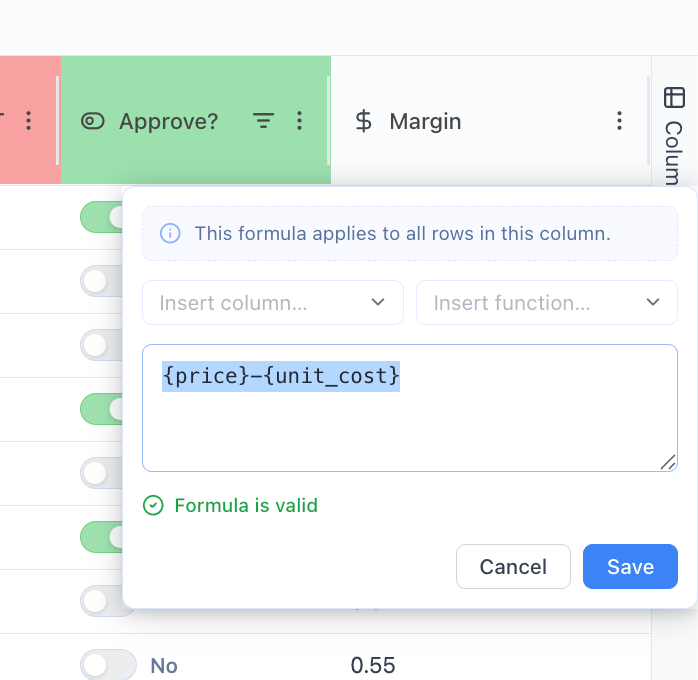
1. ¿Qué es una columna de fórmula?
Una columna de fórmula calcula valores automáticamente usando:- Otras columnas (por ejemplo,
{Price},{Unit Cost}) - Funciones (por ejemplo,
SUM,IF,ROUND) - Operadores (
+,-,*,/)

2. Cómo crear una columna de fórmula
Paso 1: Añadir columna
- Haz clic en Columns → Add Column
Paso 2: Seleccionar el tipo
- Selecciona Formula
Paso 3: Configurar la columna
1. Nombre
Dale un nombre de negocio claro:Margin %RevenuePrice Index
2. Formato de visualización
Selecciona cómo se muestran los resultados:3. Construir la fórmula
Tienes tres formas:3. Construir fórmulas
3.1 Entrada manual
Escribe directamente:3.2 Insertar referencias a columnas
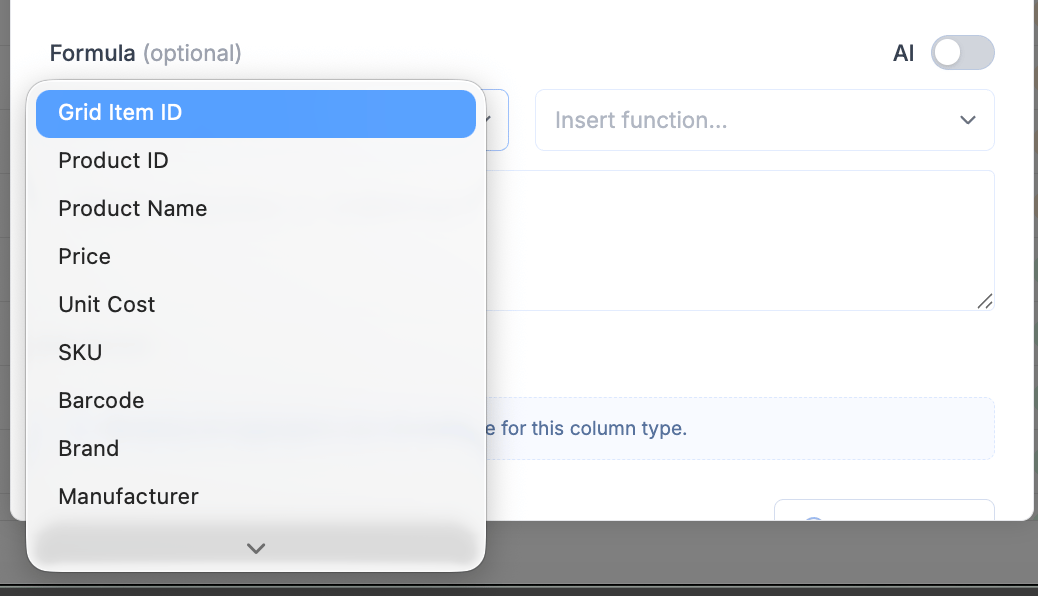
- Haz clic en Insert column reference (insertar referencia a columna)
- Selecciona los campos de la lista
3.3 Insertar funciones
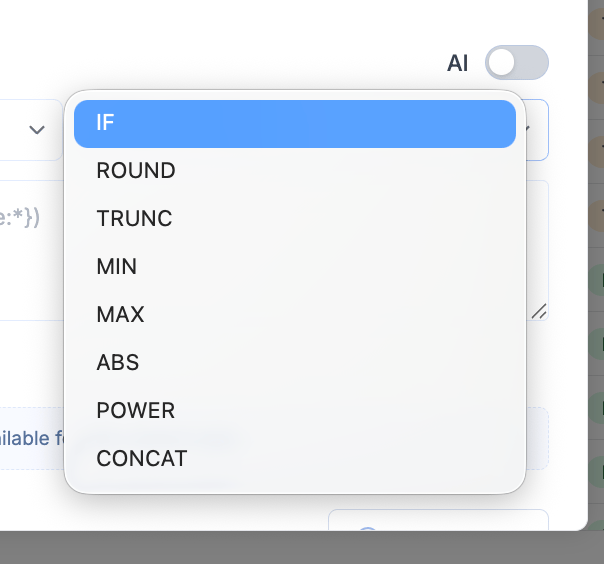
- Haz clic en Insert function (insertar función)
- Selecciona una de la lista
Funciones matemáticas y numéricas
ROUND(value, digits)
Redondea un número a un número determinado de decimales.
Ejemplo:
TRUNC(value, digits)
Trunca un número sin redondear.
Ejemplo:
PRODUCT(value1, value2, ...)
Multiplica valores.
Ejemplo:
POWER(base, exponent)
Eleva un número a una potencia.
Ejemplo:
RAND()
Genera un número aleatorio entre 0 y 1.
Ejemplo:
Funciones de agregación
SUM(range)
Devuelve la suma de los valores.
SUMIF(range, condition)
Suma condicional.
MIN(range)
Devuelve el valor más pequeño.
MAX(range)
Devuelve el valor más grande.
AVERAGE(range)
Devuelve el promedio.
MEDIAN(range)
Devuelve la mediana.
Funciones de conteo
COUNT(range)
Cuenta los valores numéricos.
COUNTA(range)
Cuenta los valores no vacíos.
COUNTBLANK(range)
Cuenta las celdas vacías.
COUNTIF(range, condition)
Cuenta los valores que cumplen una condición.
Funciones lógicas
IF(condition, value_if_true, value_if_false)
Lógica condicional.
Funciones de texto
CONCAT(value1, value2, ...)
Une valores de texto.
Funciones de fecha y hora
NOW()
Devuelve la fecha y hora actuales.
TODAY()
Devuelve la fecha actual.
Operadores (sintaxis básica)
Aritméticos
De comparación
4. Usar IA para generar fórmulas
Paso 1: Activar la IA
- Activa el interruptor AI ON
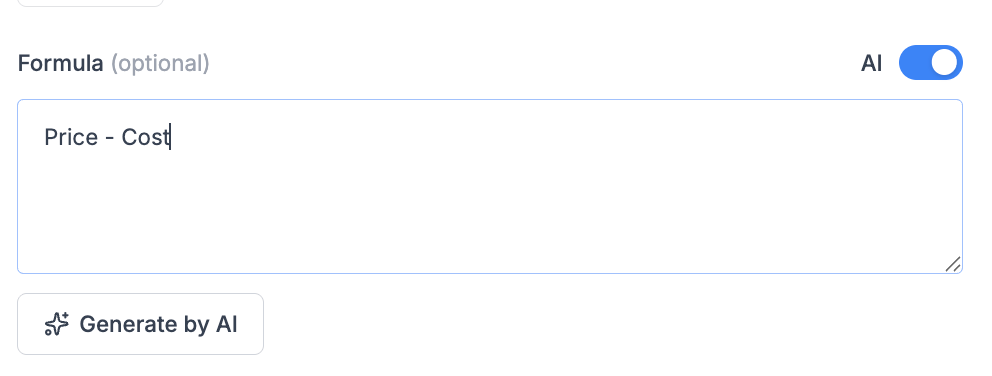
Paso 2: Describir la lógica
Ejemplos de entradas:- “Margin”
- “Revenue = price times quantity”
- “Discount percent”
Paso 3: Generar
- Haz clic en Generate by AI
- Creará la fórmula
- Validará la sintaxis
5. Validación y comentarios
Después de escribir una fórmula:- Formula is valid (la fórmula es válida) - lista para usar.
- Errors (errores) - corrige la sintaxis o las referencias.
- Faltan las
{}alrededor de las columnas - Uso no válido de una función
- División por cero (problema de lógica)
6. Conceptos clave
6.1 Cálculo por fila
Las fórmulas funcionan por fila. Ejemplo:6.2 Referencias a columnas
Usa siempre{}.
Correcto:
6.3 Funciones
Se usan para:- Agregación
- Lógica
- Transformación
7. Casos de uso habituales
Precios
Margin %Ingresos
RevenueClasificación
Price TierPromociones
Discount %8. Buenas prácticas
Nombres
- Usa términos de negocio, no técnicos
- Prefiere:
Gross Margin %Net Revenue
Simplicidad
- Evita fórmulas demasiado complejas
- Divídelas en varias columnas si hace falta
Reutilización
- Construye columnas intermedias:
MarginRevenue
- Luego reutilízalas en otras fórmulas
Rendimiento
- Evita fórmulas anidadas pesadas en conjuntos de datos grandes
- Prefiere expresiones más simples
9. Limitaciones
- Algunos tipos de columna no admiten agregación
- Los campos de texto no se pueden usar en cálculos numéricos
- No hay funciones multi-fila ni de ventana (por ahora)
10. Flujo de trabajo recomendado
- Asegúrate de que existen los datos base (Price, Cost, etc.)
- Crea las métricas principales:
- Revenue
- Margin
- Añade información derivada:
- Clasificación
- Indicadores
- Refina con IA o con ajustes manuales