

- Dashboard Builder (constructor de dashboards): manipulación directa. Añade widgets, organiza el diseño, define filtros.
- Dashboard assistant (asistente de dashboards): panel de IA a la izquierda. Describe un cambio en lenguaje natural y se aplica al dashboard. El panel se puede ocultar cuando no lo necesitas.
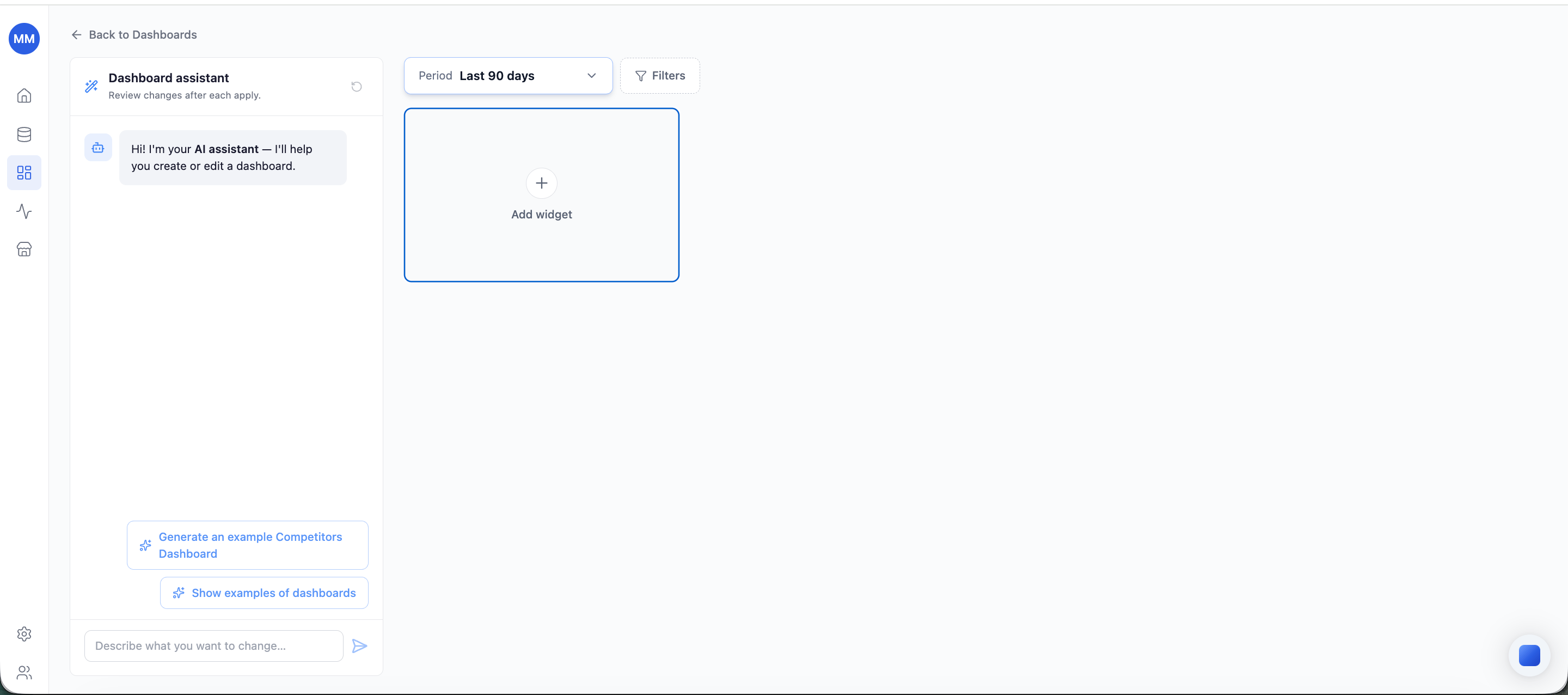
Abre el editor
Desde la página Dashboards, crea un dashboard nuevo o abre uno existente para editarlo. Los dashboards integrados también se abren en el editor. Son totalmente editables (ver más abajo).Nombre y descripción
Cada dashboard tiene un nombre obligatorio y una descripción opcional. Introdúcelos manualmente o deja que el Dashboard assistant los genere y actualice para que coincidan con el contenido del dashboard.Añade y elimina widgets
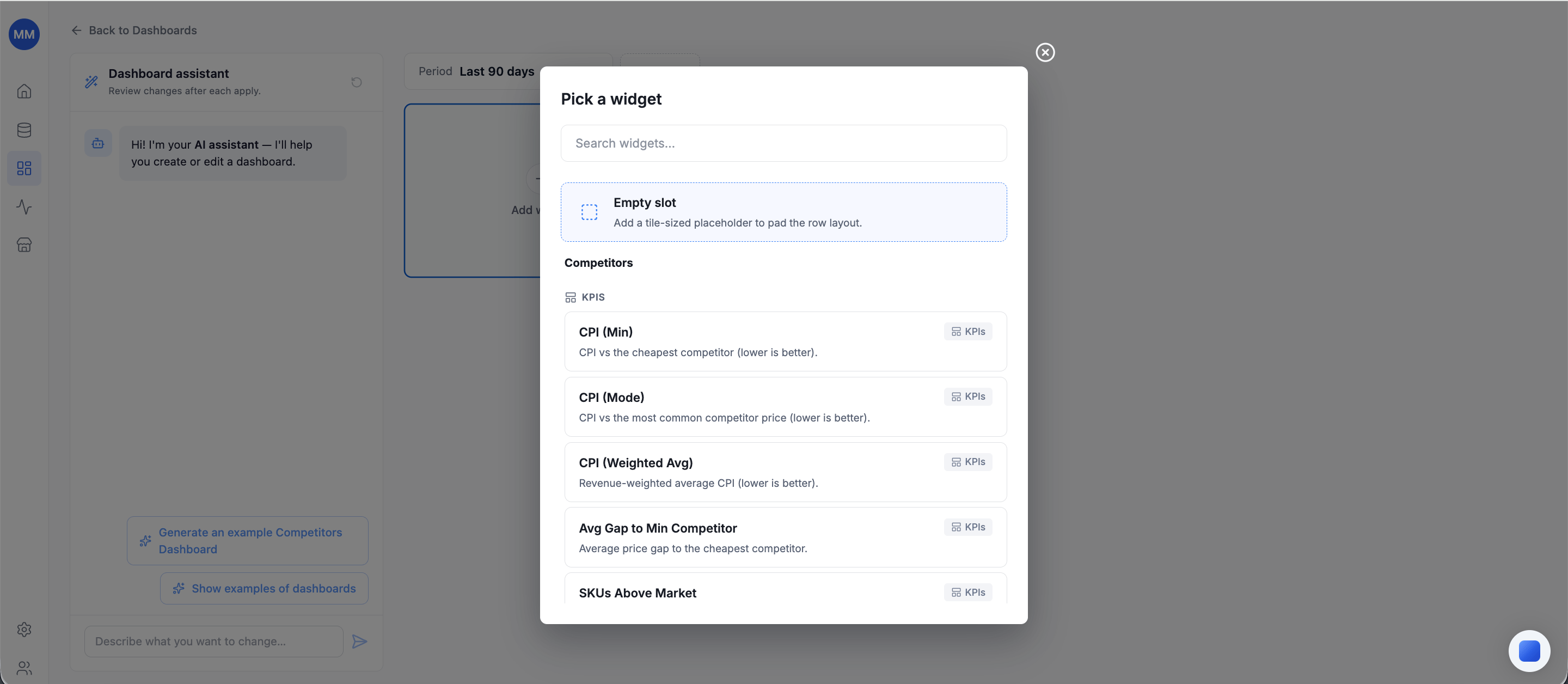
- Un mosaico Add widget (añadir widget) está siempre visible. Haz clic en él para abrir el selector de widgets, una lista con búsqueda de todos los widgets disponibles, cada uno con su título, descripción y tipo (KPIs, gráfico, tabla).
- Cada widget de un dashboard es único. Los widgets ya presentes aparecen marcados como añadidos en el selector y no se pueden seleccionar dos veces.
- Elimina un widget desde su menú de opciones (⋮) → Delete, con un paso de confirmación.
Filtros
La barra de filtros situada encima del contenido del dashboard se aplica a todos los widgets:- Period (periodo): siempre presente. Valores predefinidos desde ayer hasta los últimos 7 / 30 / 90 / 180 días, el último año, los últimos 5 años y todo el historial.
- Filters (filtros): añade filtros de Store, Country, Zone, Category, Brand o Competitor junto al control Period.
Organiza el diseño
El diseño consiste en filas de widgets:- Arrastra y suelta para reordenar los widgets dentro de una fila o moverlos entre filas.
- Suelta un widget en la zona de destino inferior para iniciar una fila nueva.
- Los widgets se estiran para llenar su celda. Las tarjetas de KPI y las tarjetas de gráfico mantienen su altura natural, así que el editor funciona mejor cuando los widgets de tipo similar comparten una fila.
Guardado automático
El editor guarda automáticamente mientras trabajas. Fíjate en Saved · Just now debajo del nombre del dashboard. No hay un paso de guardado aparte, tampoco para los cambios hechos por el asistente.Dashboards integrados: editar y restablecer
Los dashboards integrados se pueden editar como cualquier otro: widgets, filtros, metadatos, diseño. Dos garantías los mantienen a salvo:- Reset (restablecer) restaura la configuración integrada original en cualquier momento.
- No se pueden eliminar de forma permanente. Un dashboard integrado eliminado se vuelve a crear a partir de su plantilla predeterminada.