
¿Qué es un Grid?
Un Grid es:- Un subconjunto filtrado de tu catálogo de productos
- Un entorno de trabajo para precios y análisis
- Un lugar para ejecutar agentes, aplicar reglas y exportar resultados
- Una marca concreta (por ejemplo, Arla)
- Una categoría (por ejemplo, Dairy)
- Una campaña
- Un experimento de precios
- Un país o un canal
Paso 1. Ir a los Grids
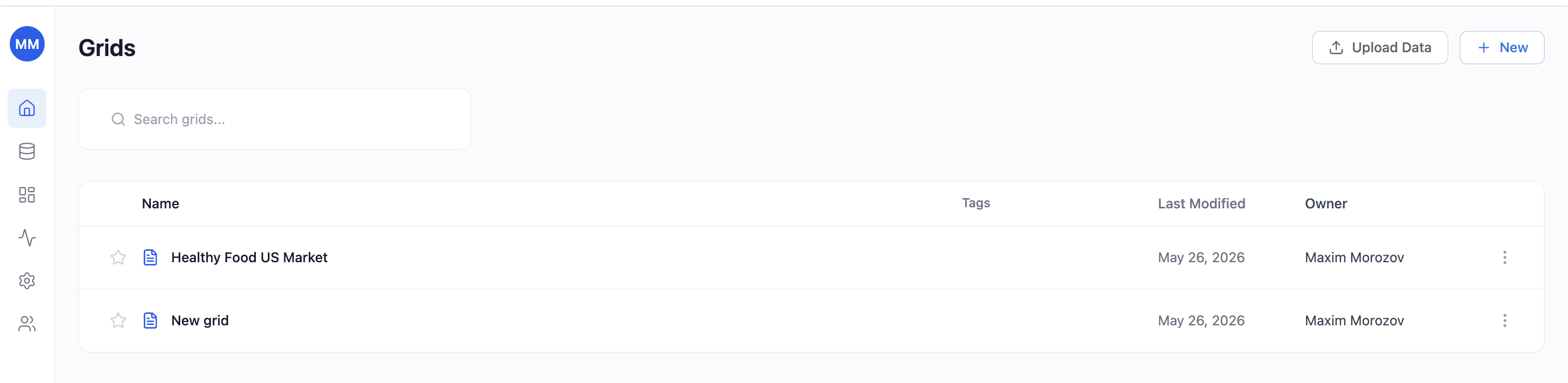
Desde la navegación principal:- Haz clic en Grids
- Haz clic en + New (arriba a la derecha)
Vista de Grids
Paso 2. Nombrar tu Grid
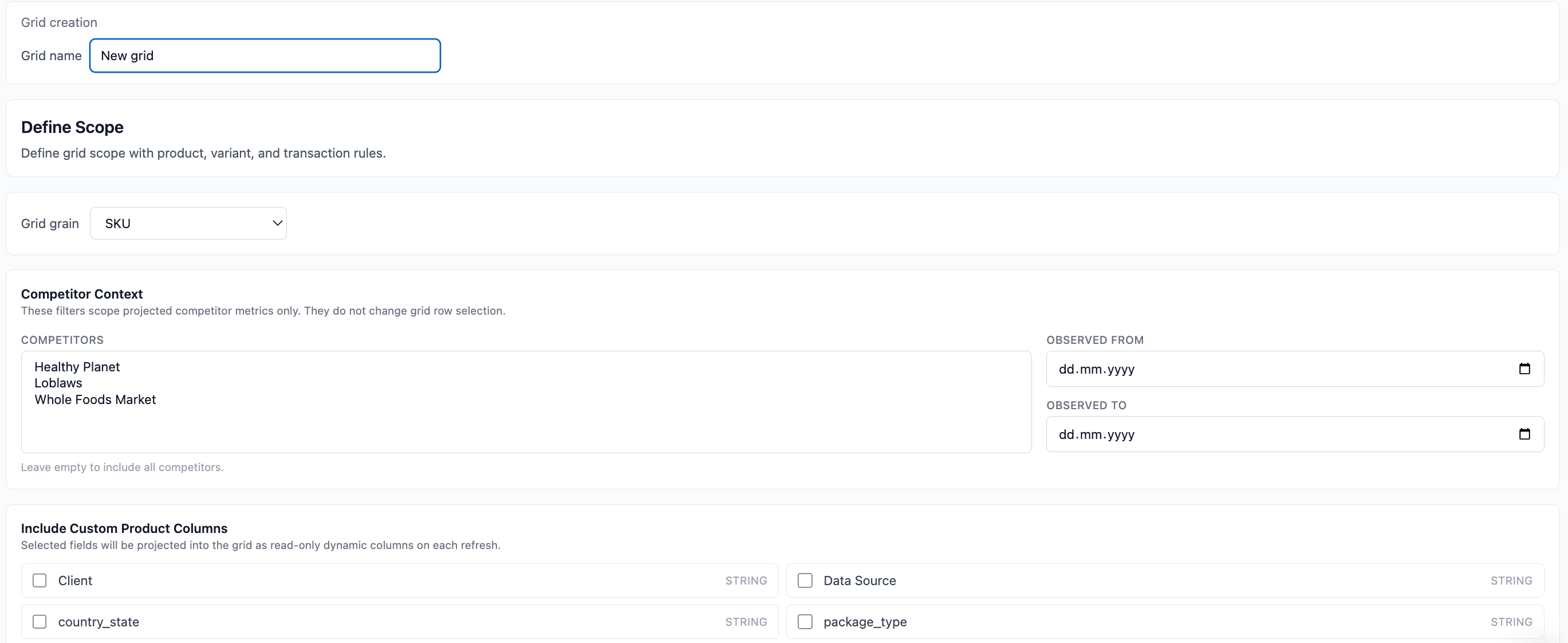
En la parte superior:- Introduce un nombre claro y descriptivo
Ejemplo:ArlaDairy – Margin OptimizationMarch Price Test
Nombrar tu Grid
Paso 3. Definir el alcance
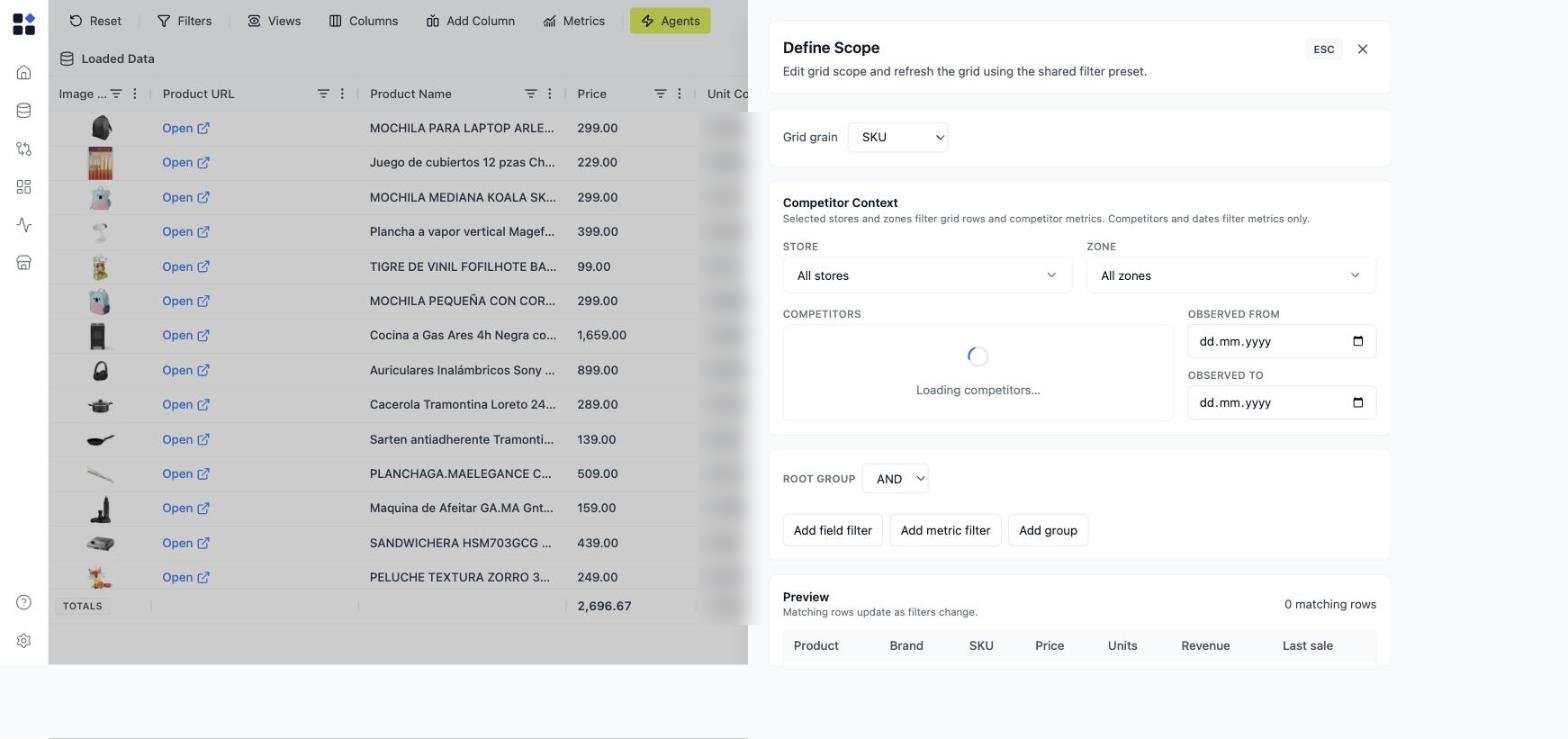
El panel de alcance es donde reduces tu catálogo a los productos que debe contener este Grid. Está organizado para que los controles que más usas queden a la vista y el resto no estorbe hasta que lo necesites. Abiertos por defecto:- Grid grain (granularidad del Grid): si una fila es un producto o una combinación producto-tienda. Consulta Vistas de Grid por producto y SKU-Store.
- Search (búsqueda): encuentra productos por nombre o ID.
- Quick filters (filtros rápidos): tres interruptores de un clic: Status = Active, Stock > 0 y Sales > 0 (en las últimas 52 semanas).
- Category y Brand: cada uno muestra los valores principales con un cuadro de búsqueda “+N more”, para que una cuenta con cientos de categorías o marcas siga siendo manejable en lugar de listarlo todo a la vez.
- Location (ubicación): limita a tiendas o zonas concretas.
- Competitor context (contexto de competidores): elige los competidores y la ventana de observación que usan las métricas de datos de mercado (ver más abajo).
- Custom columns (columnas personalizadas): añade columnas al Grid mientras lo construyes.
- Advanced filters (filtros avanzados): construye conjuntos de filas precisos con Add field filter (sobre un atributo del producto) y Add metric filter (sobre una métrica calculada como el margen o las ventas), combinados en grupos anidados
AND/ORcon Add group.
Definir el alcance
Paso 4. Seleccionar productos
Con tus filtros configurados, elige los productos que contendrá el Grid:- Selecciona SKUs individuales
- Selecciona todos los resultados filtrados
- Borra la selección
Paso 5. Hacer clic en “Create grid”
El encabezado fijo mantiene a la vista el título, Cancel y Create grid todo el tiempo, así que nunca tienes que desplazarte para encontrar el botón. Cuando el alcance te parezca correcto:- Haz clic en Create grid
- Retailgrid crea tu Grid y lo abre
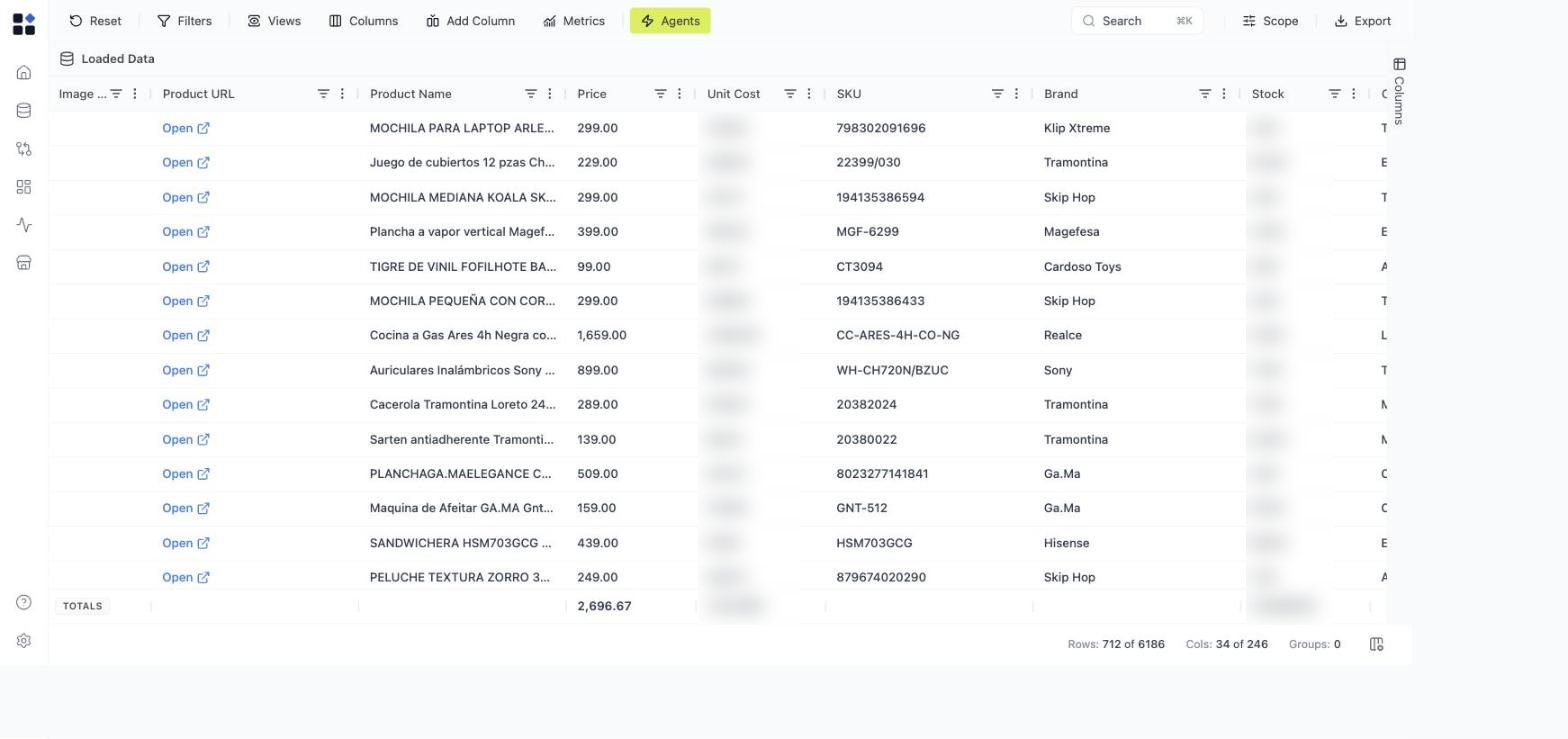
Paso 6. Empezar a trabajar en tu Grid
Tu nuevo Grid se abre en formato de hoja de cálculo. Desde aquí puedes:Analizar
- Ordenar y filtrar
- Comparar precio frente a costo
- Revisar brechas de margen
Modificar
- Editar precios directamente
- Añadir columnas calculadas
- Aplicar actualizaciones masivas
Ejecutar
- Usar Agents
- Ejecutar reglas de precios
- Exportar datos
- Preparar actualizaciones de precios
El Grid está listo
Cambiar qué productos están en el Grid
La selección que hiciste al crear el Grid no es permanente. Haz clic en Scope arriba a la derecha de la barra de herramientas del Grid para reabrir la definición del Grid y cambiarla. El panel de alcance contiene más que la selección de productos:- Grid grain - si una fila es un producto o una combinación producto-tienda. Consulta Vistas de Grid por producto y SKU-Store.
- Competitor context - Store y Zone limitan tanto las filas del Grid como sus métricas de competidores. Competitors y la ventana de observación de competidores limitan solo las métricas, así que puedes preguntar “cómo estábamos frente a estos dos competidores” sin cambiar qué productos están en el Grid. La ventana de observación es un periodo móvil hacia atrás (Last 7, Last 14, Last 30 o un número custom de días) que se reevalúa respecto a la fecha actual cada vez que el Grid se rellena o se actualiza. Un Grid configurado en “Last 14 days” sigue mostrando solo los precios de competidores observados en los últimos 14 días, y se mantiene así en las actualizaciones posteriores sin editar el alcance. Las métricas derivadas de competidores (índice, mín/máx, cobertura) reflejan el mismo conjunto acotado por la ventana que los precios visibles. Los Grids creados antes de este cambio conservan sus fechas fijas Observed from / Observed to hasta la próxima vez que edites el alcance.
- Filters - construye el conjunto de filas con Add field filter (sobre un atributo del producto) y Add metric filter (sobre una métrica calculada como el margen o las ventas). Combínalos en grupos anidados con Add group y configura cada grupo como
ANDuOR. - Preview - el número de filas coincidentes y una muestra de las filas, que se actualiza a medida que cambias los filtros. Compruébalo antes de aplicar: una combinación de filtros que devuelve cero filas es más fácil de detectar aquí que en un Grid vacío.
Cómo se mantiene actualizado tu Grid
Cada Grid se actualiza automáticamente cada noche con los datos más recientes de tus conjuntos de datos. No necesitas lanzar una actualización manual después de reemplazar un archivo: la ejecución de la noche siguiente lo recoge.- Actualización nocturna: se ejecuta una vez al día en una ventana fuera del horario laboral y cubre todos los Grids activos.
- Actualizaciones bajo demanda: reemplaza un conjunto de datos en la página Datasets en cualquier momento; el cambio se hace visible en tus Grids en la siguiente actualización nocturna, o antes si ejecutas manualmente un agente sobre el Grid.
- Estado por Grid: las actualizaciones fallidas se ven en la sección Runs, donde los trabajos nocturnos lanzados por
systemaparecen junto a las ejecuciones lanzadas por usuarios.