


1. Cómo añadir una columna
Paso 1: abre el menú Add Column
- Haz clic en Add Column en la barra de herramientas superior.
2. Selecciona el tipo de columna
Verás cuatro opciones: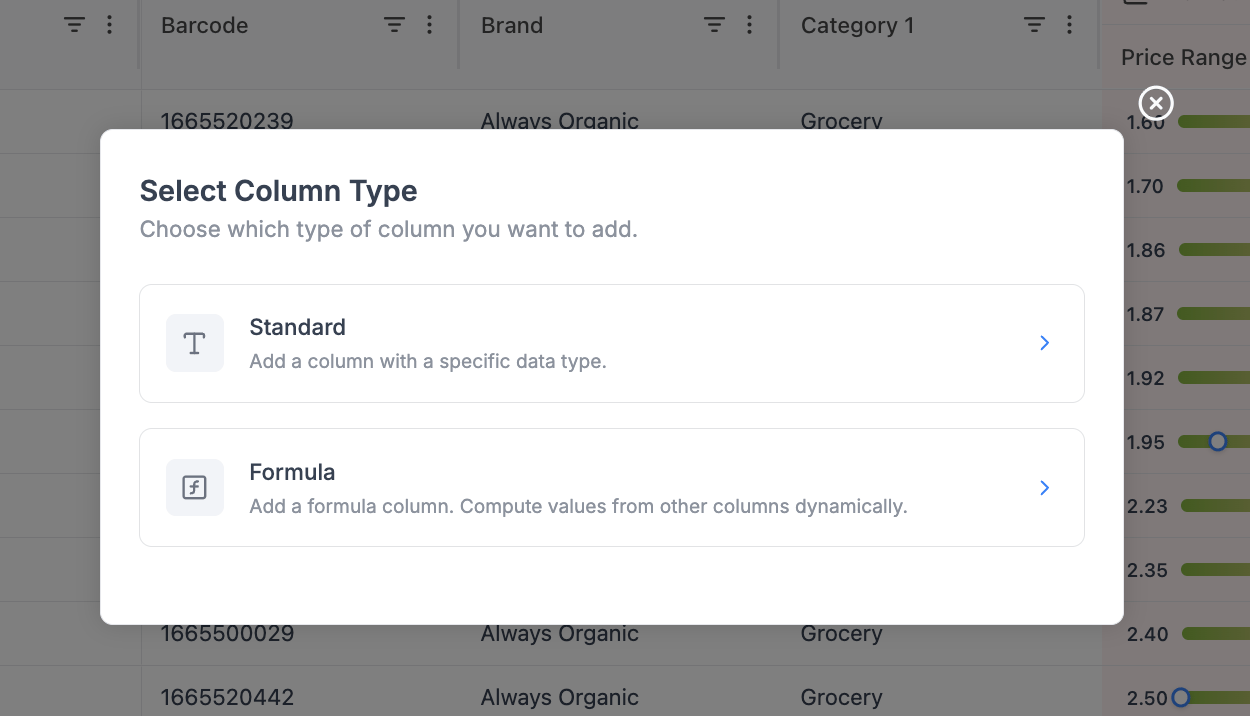
Columna estándar
- Crea una columna con un tipo de dato fijo
- Se usa para:
- Notas
- Indicadores
- Entradas manuales
- Etiquetas
Single Select / Status
- Crea una columna cuyos valores provienen de un conjunto fijo de opciones, cada una mostrada como una etiqueta coloreada
- Los colores se asignan automáticamente y de forma consistente por valor
- Se usa para:
- Roles de producto (KVI, Core, Niche, Seasonal)
- Estados de flujo de trabajo (Draft, In Review, Approved)
- Niveles de riesgo (Low, Medium, High)
Columna de fórmula
- Crea una columna calculada a partir de otras columnas
- Se usa para:
- Margen
- Ingresos
- Diferencias de precio
- KPIs
Métrica analítica
- Elige una única métrica de retail predefinida (margen, ingresos, índice de precio, elasticidad, etc.) y selecciona su periodo.
- Ideal para incorporar una métrica adicional sin salir del flujo de Add Column.
- Para añadir varias métricas a la vez, cada una con su propio periodo, usa en su lugar el selector de métricas de la barra de herramientas superior.
3. Columna estándar
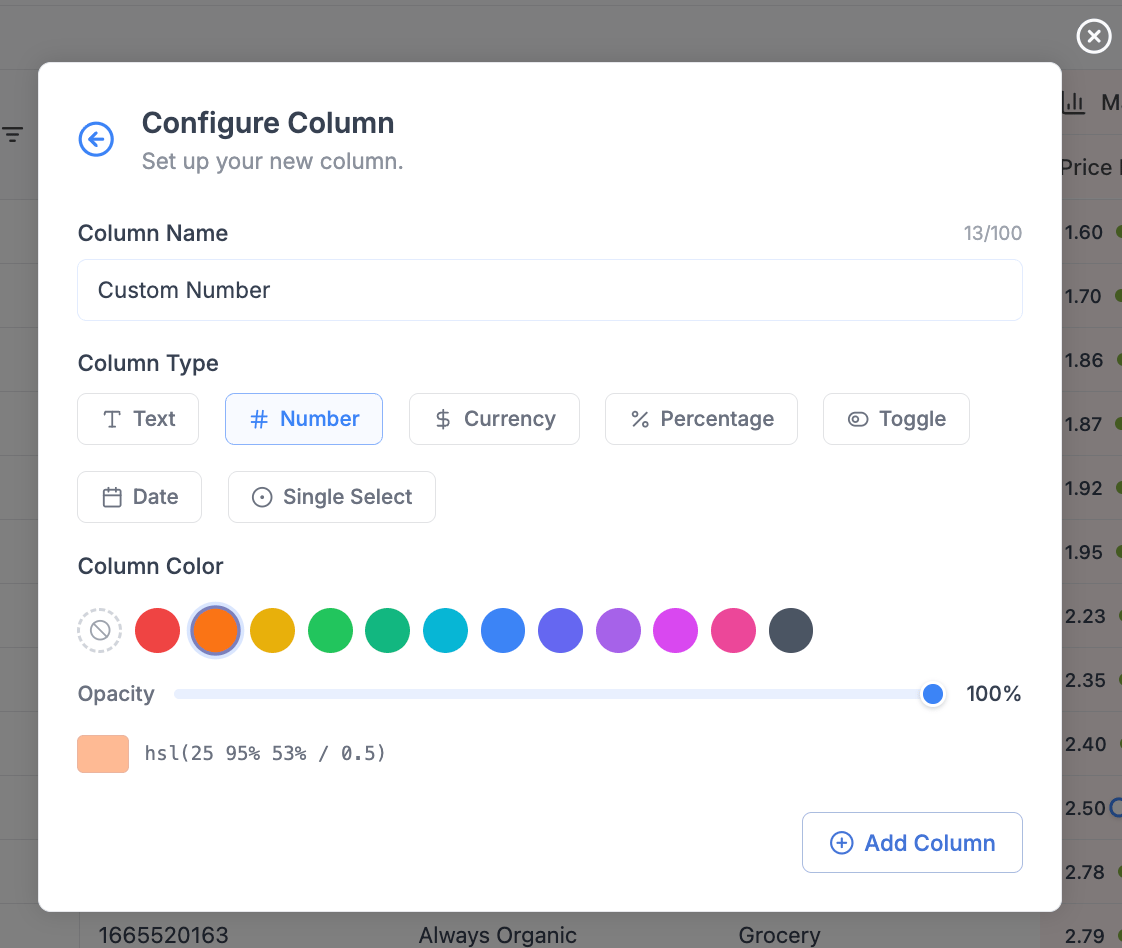
3.1 Nombre de la columna
- Introduce un nombre claro (por ejemplo,
Margin,Discount %,Notes) - Límite: 100 caracteres
3.2 Tipo de columna / formato de visualización
Selecciona cómo deben interpretarse los valores:3.3 Color de la columna (opcional)
- Asigna un color para agrupar visualmente de forma rápida
- Útil para:
- Campos personalizados
- Resaltado de KPIs
- Estados de flujo de trabajo
4. Columna Single Select / Status
El tipo de columna Single Select muestra cada valor como una etiqueta coloreada, con colores asignados automáticamente y de forma consistente a los valores.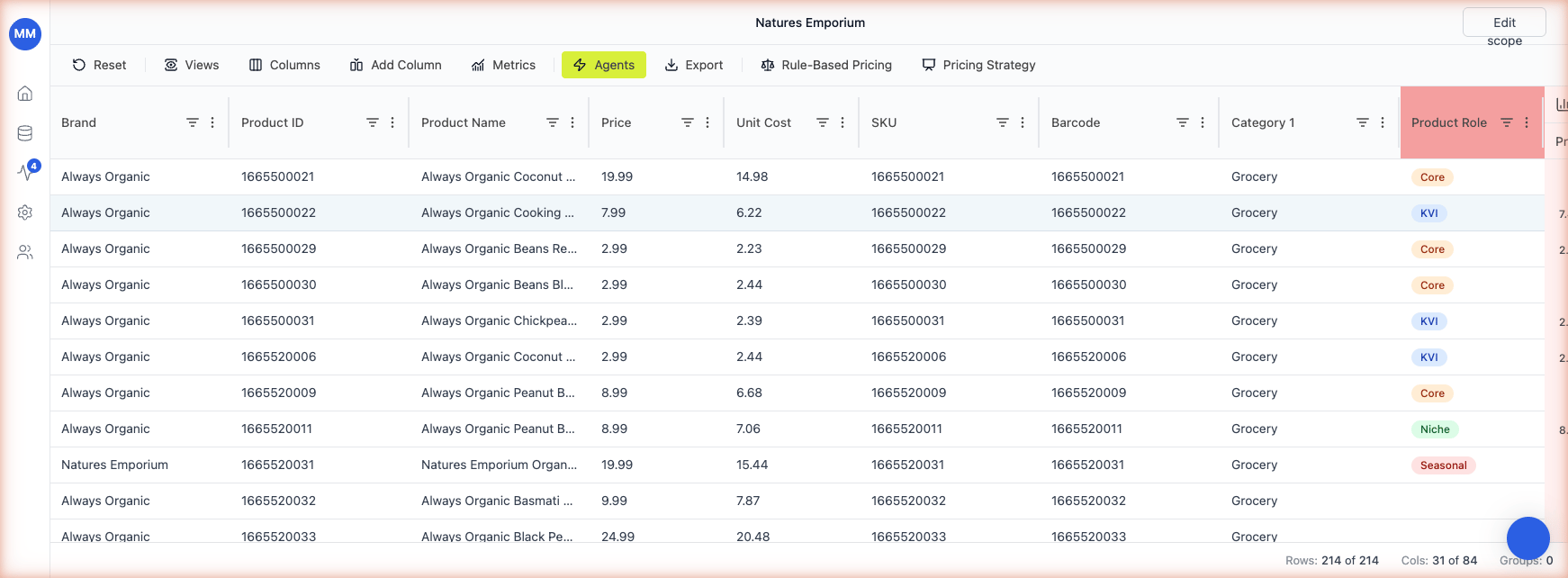
4.1 Cómo funciona
- Escribe o elige un valor en la celda. Los valores existentes se ofrecen en un menú desplegable; los valores nuevos se aceptan sobre la marcha.
- A cada valor único se le asigna un color de una paleta fija. El mismo valor siempre recibe el mismo color en todo el Grid: KVI siempre es azul, Core siempre es naranja, y así sucesivamente.
- La asignación se mantiene entre recargas. No configuras los colores manualmente.
4.2 Cuándo usarla en lugar de Standard - Text
Usa Single Select cuando el espacio de valores es acotado y quieres agrupar de un vistazo. Usa Standard - Text para notas de texto libre donde cada celda es única. Buenos casos de uso de Single Select:- Rol de producto (KVI, Core, Niche, Seasonal, Promo)
- Estado del flujo de trabajo (Draft, In Review, Approved, Rejected)
- Niveles de riesgo / prioridad (Low, Medium, High)
- Canal de origen (Online, Store, Both)
4.3 Valores nuevos
Cuando escribes un valor que no ha aparecido antes en la columna, Retailgrid lo añade al menú desplegable y le asigna el siguiente color disponible. No hay una pantalla aparte de “gestionar valores”: basta con escribir para crear el valor.5. Resaltado de color condicional
El resaltado de color condicional determina el color de una celda a partir del resultado de una fórmula o de una condición sobre el valor, de forma similar al formato condicional de Excel. Úsalo para crear Grids legibles de un vistazo: verde para SKUs de margen alto, rojo para productos por debajo del margen mínimo, azul para los KVI.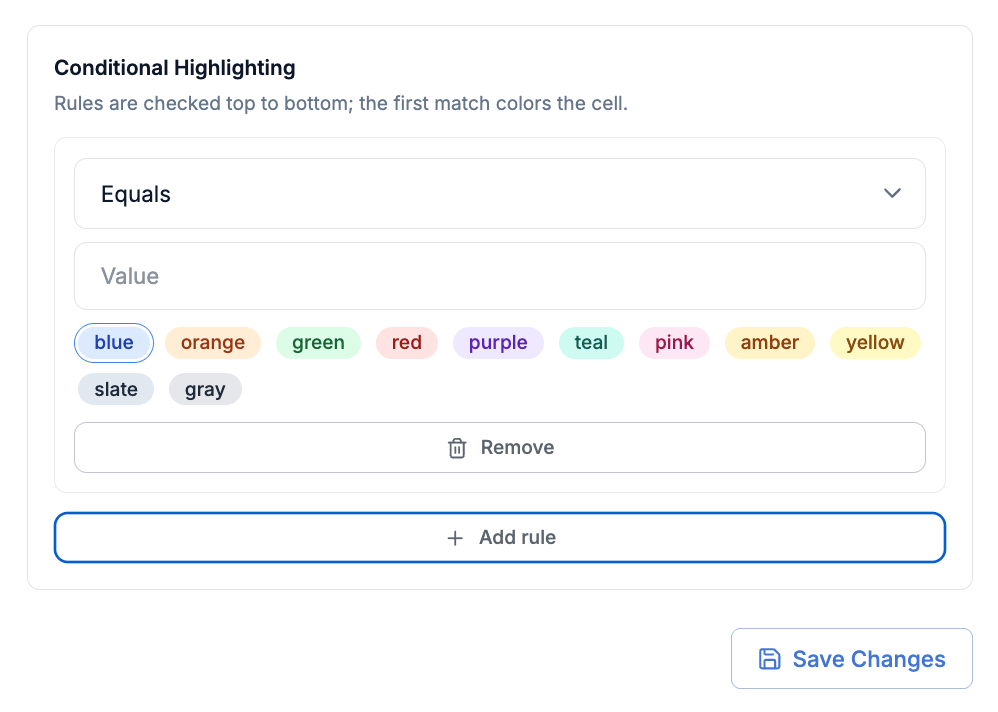
5.1 Cuándo usarlo
El resaltado condicional es más útil cuando el valor que determina el color es derivado en lugar de establecido por una persona. Si una columna ya almacena un conjunto acotado de valores que mantienes a mano (KVI / Core / Niche), es preferible una columna Single Select / Status: los colores vienen dados y la interfaz de etiquetas es más clara que una celda teñida. Elige el resaltado condicional cuando:- El color debe seguir el resultado de una fórmula que se actualiza a medida que cambian las entradas (por ejemplo, niveles de margen).
- La misma condición debe aplicarse a muchas celdas o filas.
- La lógica de clasificación vive en una fórmula sobre la que podrías iterar más adelante.
5.2 Cómo configurarlo
- Abre el menú de tres puntos en el encabezado de la columna cuyos colores quieres controlar.
- Selecciona Conditional color highlighting.
- Asigna un color a cada valor o resultado de fórmula. Retailgrid ofrece la misma paleta que usan las columnas Single Select.
- Previsualiza el resultado en las filas visibles y luego guarda.
"High Margin" y "Low Margin") o directamente desde una columna de fórmula. El patrón más común es la vía de la fórmula: usa un IF() para clasificar una fila y luego asigna un color a la clasificación.
5.3 Ejemplo práctico - niveles de margen
Añade una columna de fórmula llamadaMargin Tier:
Margin Tier y asigna:
High Margin→ verdeMid→ grisLow Margin→ rojo
{Margin}.