

Qué verás
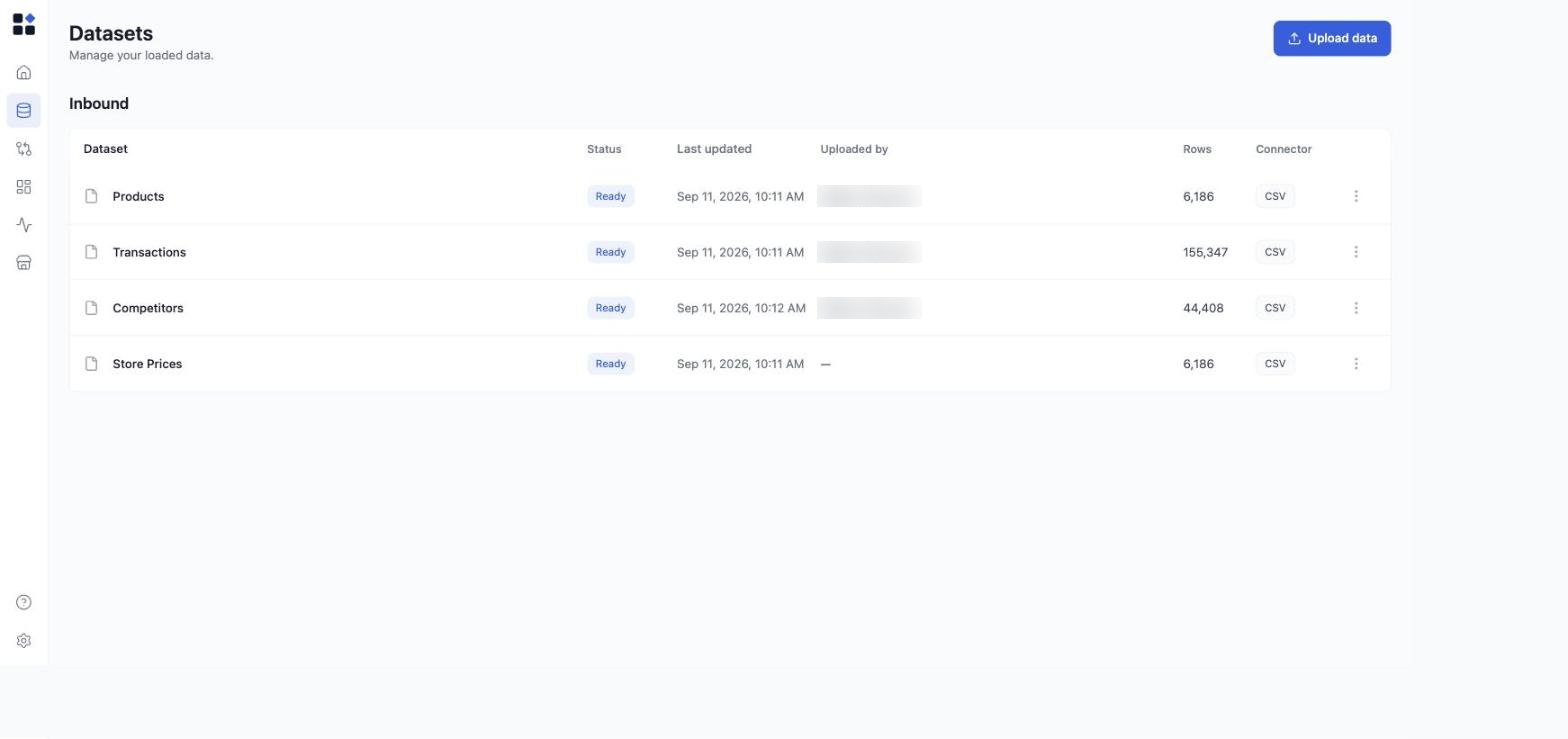
Los conjuntos de datos se agrupan por dirección, así que de un vistazo queda claro qué entra en Retailgrid y qué sale de vuelta.Inbound
Los datos que cargas en Retailgrid. Una fila por conjunto de datos:
Cada fila muestra:
Outbound
Los datos que Retailgrid publica de vuelta a tus sistemas. Hoy son tus Approved prices (precios aprobados): los precios que tu equipo aprobó en Price Approval, en camino hacia un destino conectado. Una fila de salida muestra su estado de publicación en lugar de un estado de carga:Pending mientras las aprobaciones esperan a salir, Publishing mientras se ejecuta un envío, luego Published, o Partial success / Failed cuando parte o la totalidad del lote no llegó. Las aprobaciones pendientes se pueden cancelar antes de que se publiquen.
El grupo Outbound solo aparece cuando tienes un destino conectado al que publicar. Consulta Conectar Shopify.
Subir un conjunto de datos nuevo
Haz clic en Upload data en la esquina superior derecha. Se abre la ventana modal Upload Data; elige el tipo de conjunto de datos (Products, Transactions, Competitors, Store Prices) y selecciona tu archivo. Para los requisitos de campos de cada conjunto de datos, consulta:- Productos
- Ventas / Transacciones
- Precios de competidores
- Datos producto-tienda, para minoristas con varias tiendas
Reemplazar, descargar o eliminar un conjunto de datos
Usa el menú de tres puntos a la derecha de cualquier fila de conjunto de datos para:- Replace (reemplazar) el archivo: sube un CSV o XLSX nuevo sin cambiar el rol del conjunto de datos. El archivo nuevo reemplaza las filas de la versión anterior y el número de filas se actualiza en consecuencia.
- Download (descargar) el archivo actual: útil para revisar lo que está cargado ahora mismo o compartirlo con un colega.
- Delete (eliminar) el conjunto de datos.
Valores de estado
Los conjuntos de datos de entrada tienen un estado de carga:
Mientras se analiza una carga, síguela en Runs en lugar de en esta página: ahí es donde una importación fallida muestra su error y las filas que lo causaron.
Los conjuntos de datos de salida tienen en cambio un estado de publicación:
Pending, Publishing, Published, Partial success, Failed o Cancelled.
Cuándo subir y cuándo reemplazar
- Primera vez que se carga un tipo de conjunto de datos: usa Upload data y elige el tipo.
- Actualizar datos que ya cargaste (por ejemplo, la actualización mensual de los datos maestros de productos o el feed diario de precios de competidores): usa Replace en la fila existente. Así se mantienen intactas las vinculaciones de los Grids. Los conjuntos de datos reemplazados se recogen en la actualización nocturna de los Grids; los Grids existentes muestran las filas nuevas a la mañana siguiente sin ninguna acción adicional.
- Cambiar a un esquema totalmente distinto: elimina y vuelve a subir, y prepárate para volver a mapear los campos.