

Paso 1. Crea tu cuenta
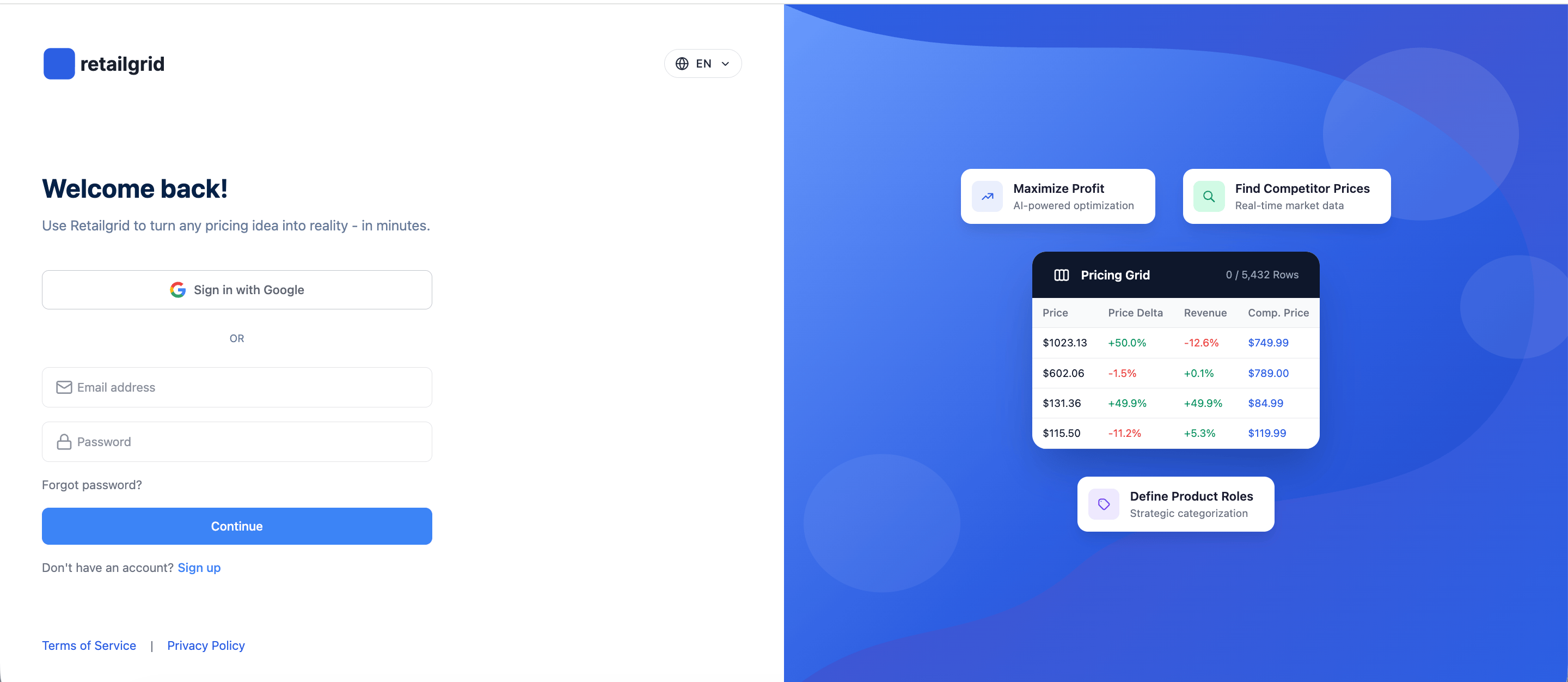
- Ve a app.retailgrid.io
- Haz clic en Sign in with Google (recomendado), o introduce tu correo y una contraseña para registrarte.
- Si te registraste con correo y contraseña, te enviaremos un correo de verificación. Haz clic en el enlace para confirmar tu dirección y luego inicia sesión. El inicio de sesión con Google se completa al instante.
Paso 2. Haz clic en “Upload Data”
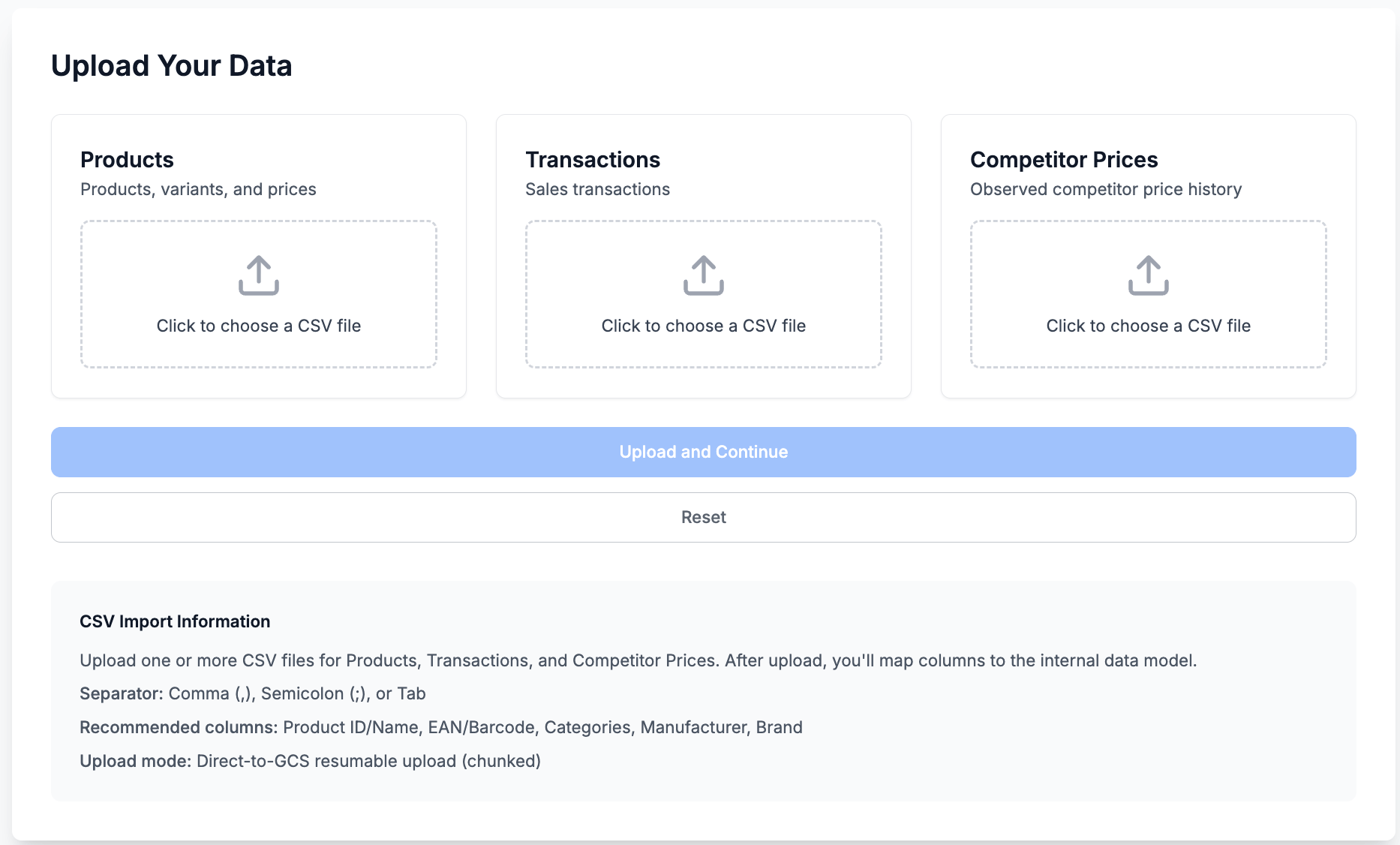
Desde la esquina superior derecha:- Haz clic en Upload Data (subir datos)
- Se abrirá la ventana modal Upload Data
- Products (obligatorio)
- Transactions (opcional, pero recomendado para analítica)
Paso 3. Selecciona tu archivo CSV
Sube tu archivo Products CSV. Antes de subirlo, asegúrate de que el archivo cumple los requisitos de datos de Retailgrid. Consulta los requisitos de datos de Products.Campos mínimos obligatorios
item_idproduct_namepriceunit_costsku(recomendado)barcode(opcional, pero útil)
Paso 4. Empareja tus datos con el esquema de Retailgrid
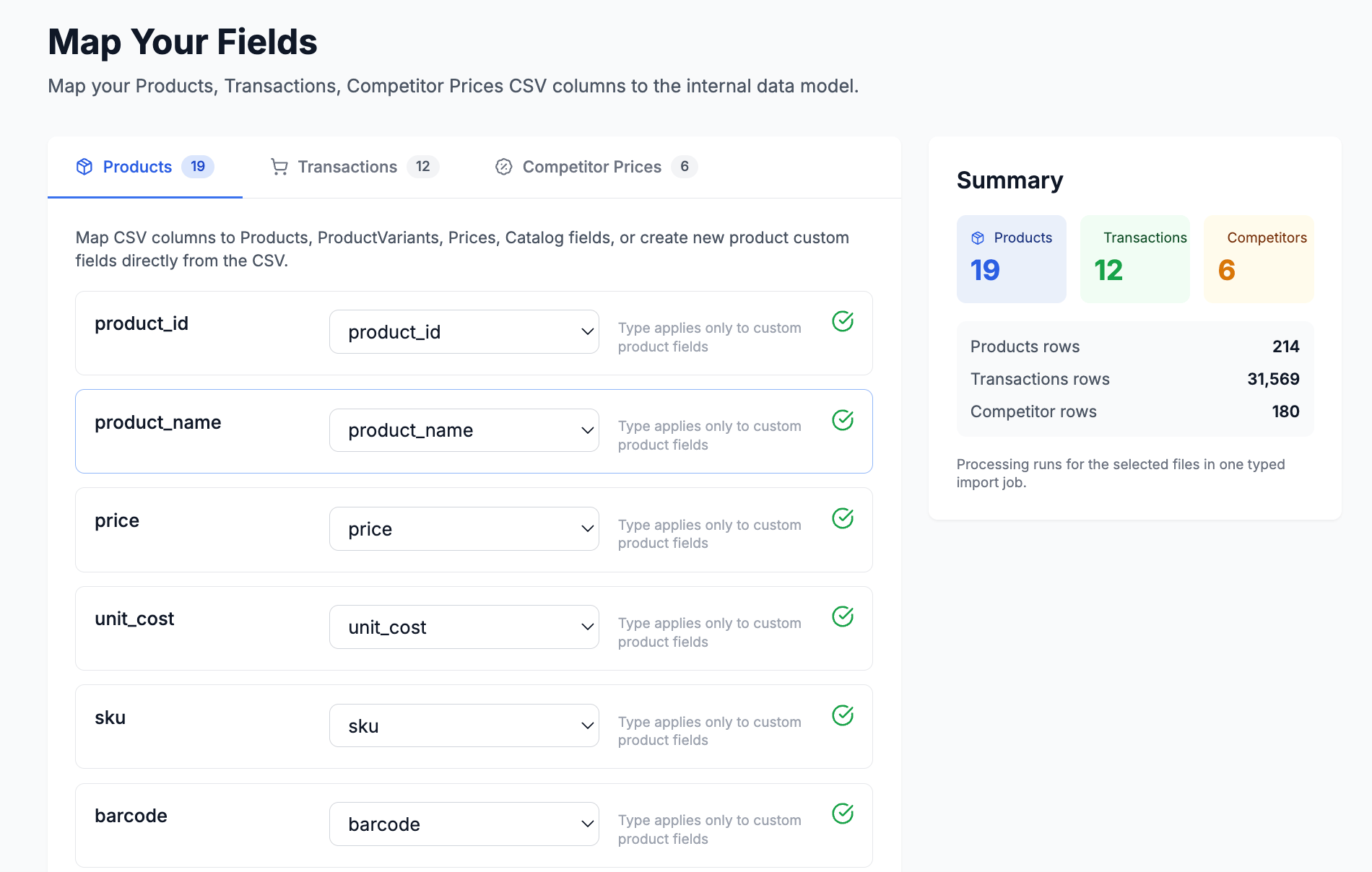
Entrarás en la pantalla Map Your Fields (mapea tus campos). Aquí puedes:- Emparejar los nombres de columna de tu CSV con los campos de Retailgrid
- Confirmar que los campos obligatorios están mapeados correctamente
- Validar los datos (una marca verde = mapeo válido)
- Productos
- Variantes de producto
- Precios
- Atributos de catálogo (marca, fabricante, grupo de producto, estado, etc.)
Paso 5. Da nombre a tu primer Grid y selecciona productos
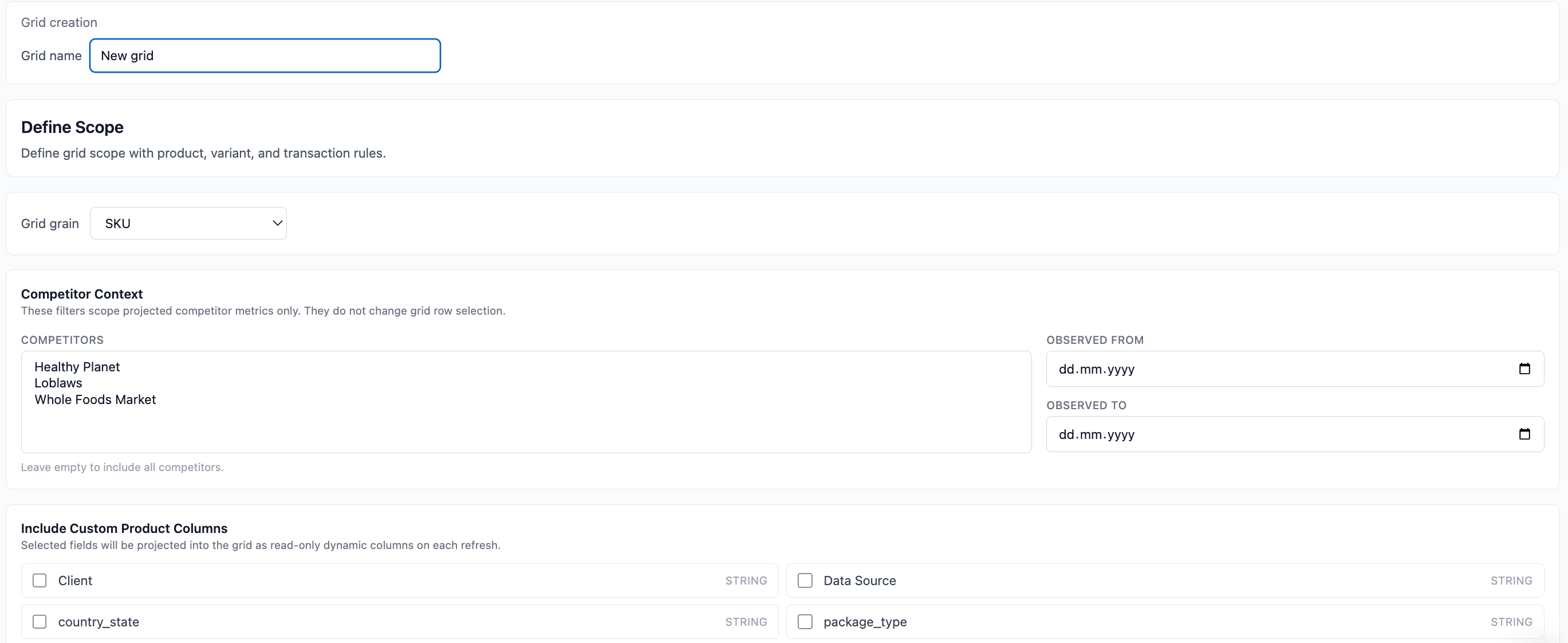
Tras el procesamiento:- Introduce un Grid Name (nombre del Grid), por ejemplo “March Pricing Test”
- Selecciona los productos que quieres incluir:
- Filtra por marca, tipo, estado
- Selecciona todos o SKUs concretos
- Haz clic en Create grid
Paso 6. Tu Grid está creado
Tu Grid se abre en la vista de Grid. Ahora puedes:- Filtrar y ordenar productos
- Editar precios
- Añadir columnas calculadas
- Aplicar reglas
- Ejecutar agentes
- Exportar resultados
- Definir roles de producto
- Aplicar reglas de precios
- Analizar márgenes
- Modelar escenarios
- Hacer seguimiento del rendimiento
¿Qué sigue?
Para completar el flujo de trabajo de pricing:- Sube el Transactions CSV para la analítica de ventas
- Añade datos de competidores
- Configura reglas de precios
- Genera presentaciones de estrategia de precios