

La página de inicio de Dashboards
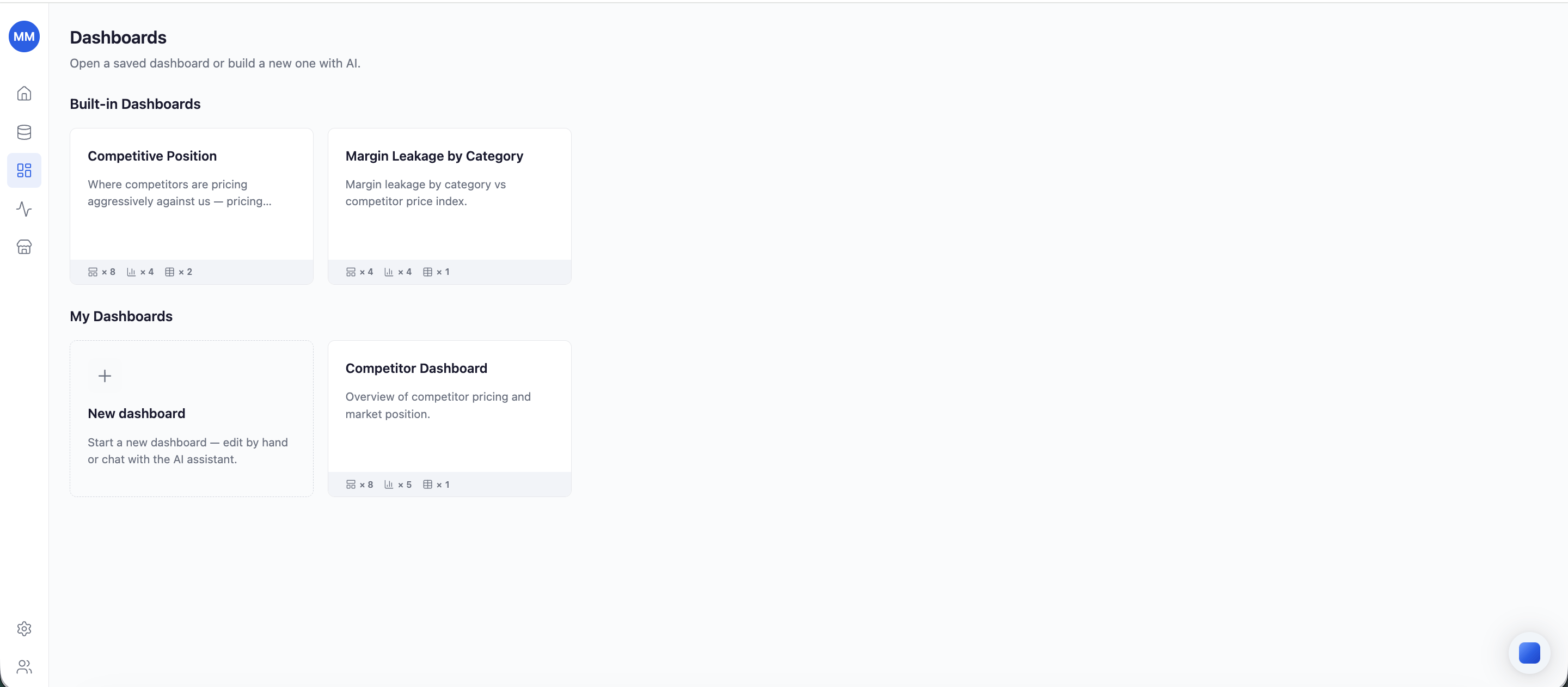
La página de Dashboards lista todos los dashboards en un solo lugar: Built-in Dashboards (dashboards integrados) y My Dashboards (mis dashboards). Desde aquí puedes:- Abrir cualquier dashboard en el mismo lugar. Todos los gráficos son interactivos: pasa el cursor para ver el punto de datos y haz clic en una entrada de la leyenda para aislarla.
- Crear un dashboard nuevo desde la tarjeta New dashboard. Constrúyelo a mano o conversa con el asistente de IA en el editor de dashboards.
- Renombrar o eliminar un dashboard que hayas creado.
Dashboards integrados
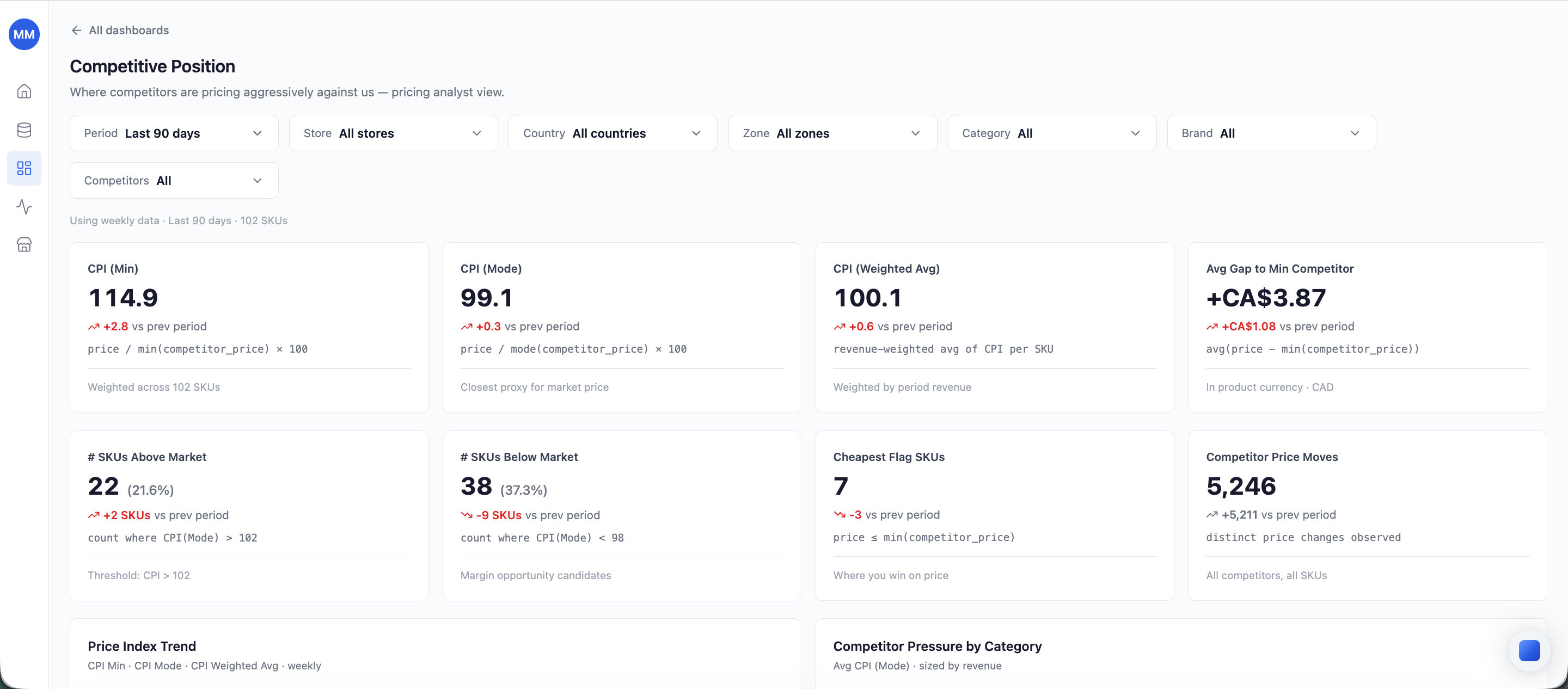
Retailgrid incluye de serie dashboards de nivel analista:- Competitive Position (posición competitiva): dónde los competidores fijan precios agresivos frente a ti. Variantes del CPI, diferencia respecto al competidor más barato, SKUs por encima y por debajo del mercado y movimientos de precios de los competidores, con gráficos de tendencia debajo.
- Margin Leakage by Category (fuga de margen por categoría): fuga de margen por categoría frente al índice de precios de competidores, para que puedas centrar la siguiente revisión de precios en las categorías que importan.
Filtros
Cada dashboard tiene una barra de filtros global:- Period (período): valores predefinidos desde ayer hasta todo el histórico; todos los widgets siguen la ventana seleccionada.
- Los filtros Store, Country, Zone, Category, Brand y Competitors acotan el alcance. Los filtros a nivel de tienda cobran sentido una vez cargados los datos a nivel de tienda.
Crear con IA
Cuando los dashboards integrados no responden a tu pregunta, describe en lenguaje natural lo que quieres ver y Retailgrid genera un dashboard por ti. El asistente de IA también funciona sobre dashboards existentes: puede añadir, quitar o reemplazar widgets a partir de una instrucción dentro del editor de dashboards. Guía completa: Crear un dashboard con IA.Actualización y frescura de los datos
Los dashboards leen en vivo de tus conjuntos de datos: no hay un paso de actualización manual. La señal de frescura de cada dashboard coincide con la frescura de los conjuntos de datos subyacentes:- Conjuntos de datos actualizados durante la noche: los dashboards reflejan los datos de anoche cuando los abres por la mañana.
- Conjunto de datos reemplazado manualmente: la siguiente carga del dashboard refleja los datos nuevos.