

Agentes disponibles
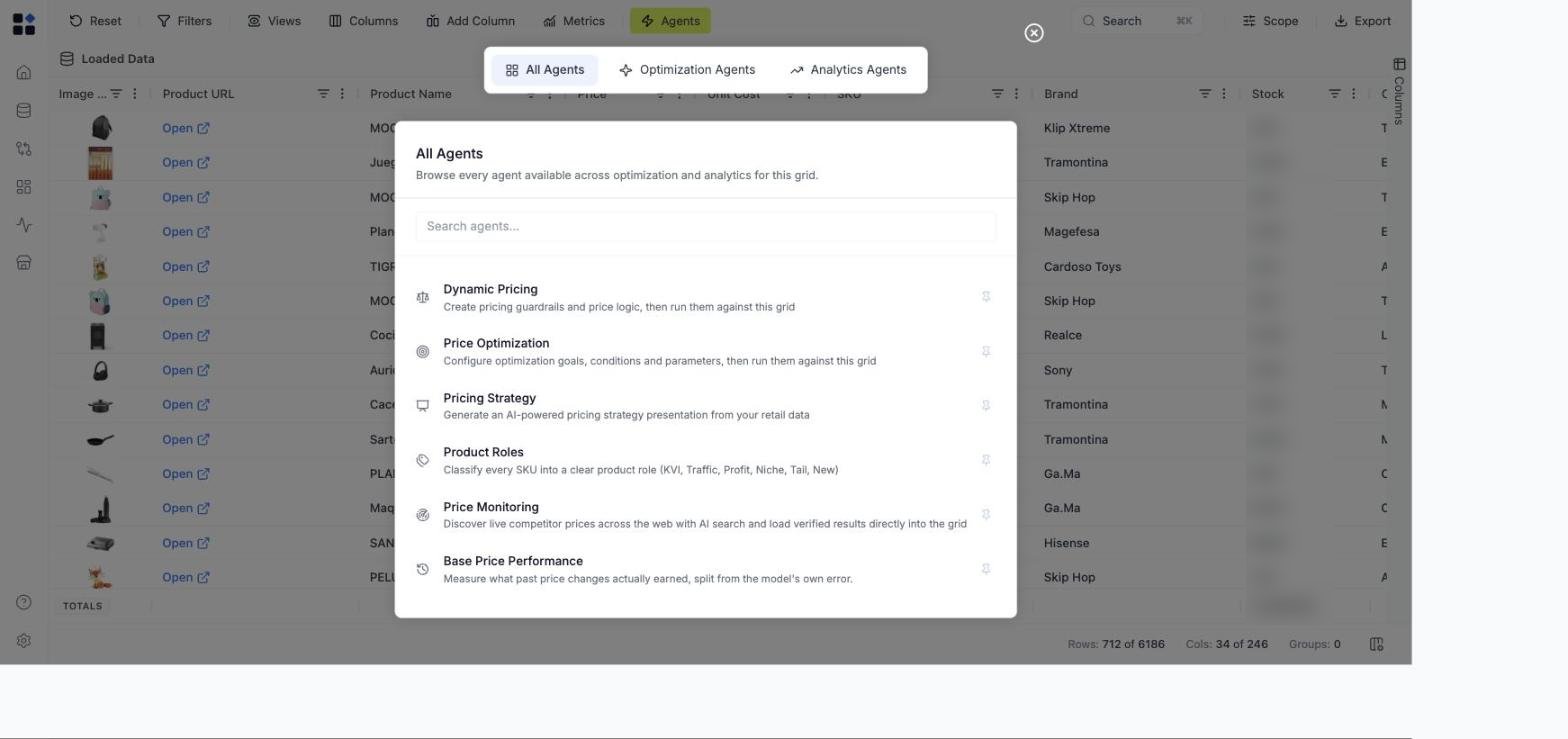
Haz clic en Agents en la barra de herramientas del Grid para abrir la ventana modal All Agents. Los agentes disponibles actualmente:
La ventana modal All Agents tiene tres pestañas, All Agents, Optimization Agents y Analytics Agents, además de un campo de búsqueda para ir directamente a un agente por su nombre.
Una vez que un agente ha escrito precios propuestos, revísalos y publícalos a través del flujo de aprobación de precios, el paso de revisión compartido que sigue a cualquier ejecución de precios.
Dynamic Pricing se llamaba antes Rules Based Pricing. Es el mismo agente con un nombre nuevo.
Fija los agentes que usas con frecuencia
Cada agente de la ventana modal All Agents tiene un icono de pin. Haz clic en él para fijar el agente a la barra de herramientas del Grid. Aparece como un botón compacto entre Agents y Export. Haz clic en un botón fijado para abrir directamente la configuración de ese agente sin abrir antes la ventana modal. Usa la fijación cuando ejecutes el mismo agente en todos los Grids (la mayoría de los equipos fija Dynamic Pricing).Configura manualmente o con IA
La mayoría de los agentes muestran una sección específica Config by AI junto a sus pestañas de configuración. Describe lo que quieres en lenguaje natural y Retailgrid genera la configuración en las pestañas para que la revises antes de guardar. Puedes seguir usando las pestañas directamente para introducir o editar la configuración a mano en cualquier momento. La sección de IA y las pestañas son superficies independientes, así que nunca quedas atado a una u otra. El atajo de configuración con IA es más útil en Dynamic Pricing, donde la gramática de las reglas requiere un momento de aprendizaje.Guarda y carga configuraciones
En los agentes que requieren una configuración significativa (Dynamic Pricing), haz clic en Config Manager en el cuadro de diálogo del agente para guardar la configuración actual como una configuración con nombre y volver a cargarla más tarde, en el mismo Grid o en otro distinto. Es la opción adecuada cuando:- Un conjunto de reglas funciona para una categoría y quieres reutilizarlo en otra.
- Estás iterando sobre los parámetros y quieres un punto de restauración limpio.
- Un compañero necesita ejecutar “lo mismo que ejecuté la semana pasada”.