
Abre un Grid
- Entra en app.retailgrid.io. Llegas a Grids.
- Cada fila es un Grid, con su cantidad de productos, el estado de su cola de aprobación de precios y sus ventas recientes.
- Haz clic en el nombre del Grid para abrirlo.
Lee las columnas
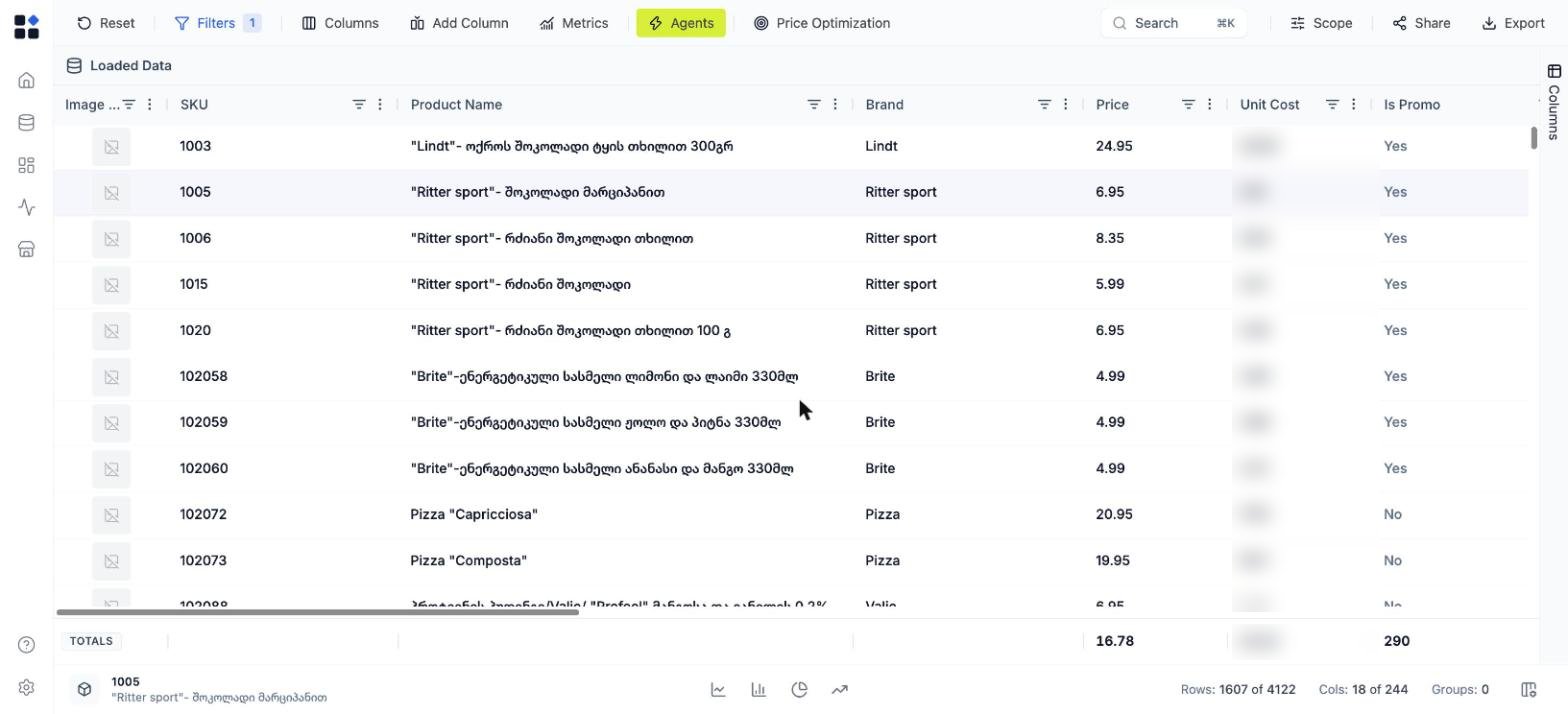
Las primeras columnas son tus propios datos: SKU, Product Name, Brand, Price, Unit Cost y tus atributos de catálogo. Desplázate a la derecha y verás las columnas agrupadas según lo que las generó:- Metrics - valores calculados a partir de tus datos, como Unit Margin %. Ver Métricas.
- Market Data - lo que cobran los competidores, incluidos Price Range y Competitor CPI (Min). El monitoreo de precios los mantiene actualizados.
- Product Roles - el rol que cumple cada SKU: KVI, Traffic, Profit o Niche. Ver Roles de producto.
- Price Approval - los precios propuestos, una vez que se ejecutó un agente. Ahí trabajas en la tercera parte.
Revisa un producto en los gráficos
Haz clic en una fila para seleccionarla y abre el panel de analítica desde los iconos de gráfico al pie del Grid. Cuatro pestañas cubren un SKU a la vez:- Competitor prices - tu precio frente al de cada competidor a lo largo del tiempo.
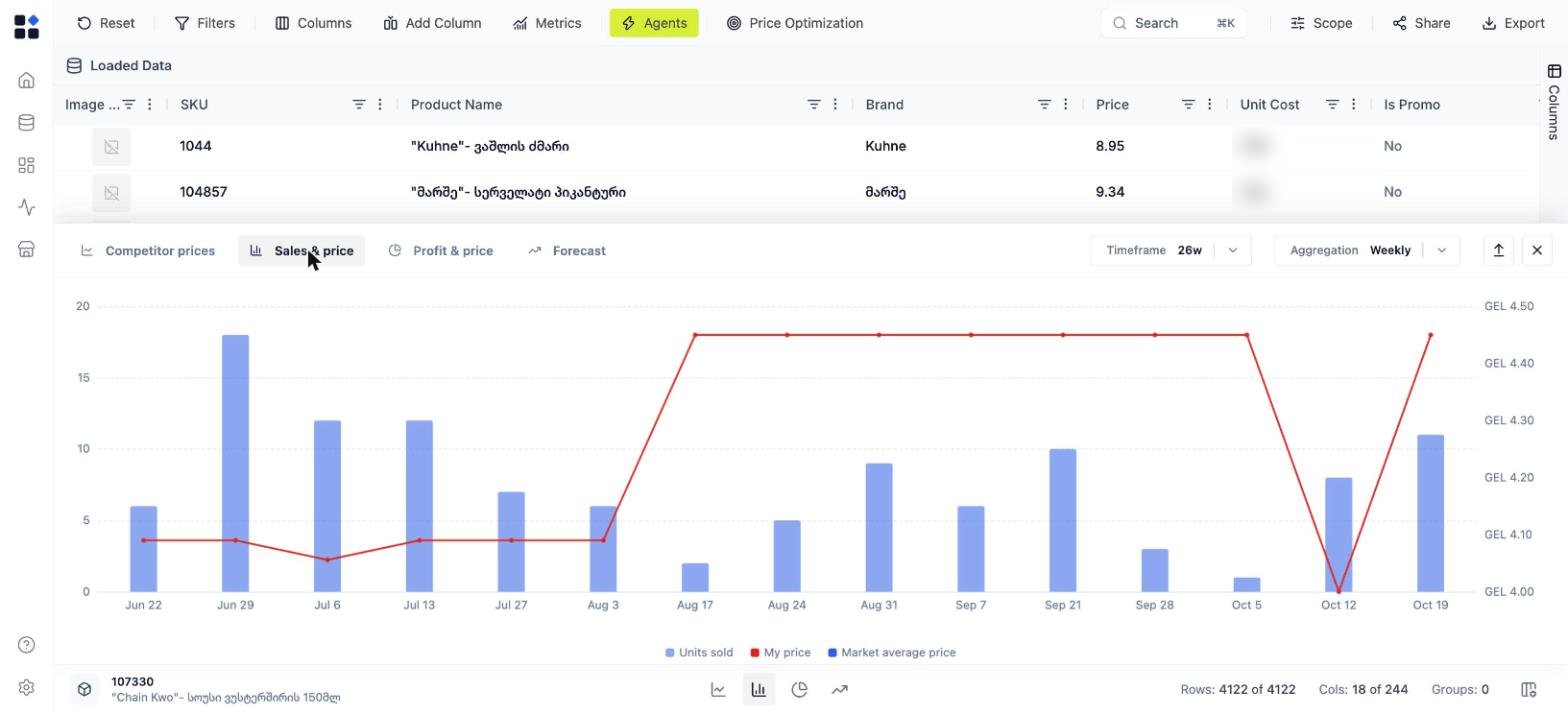
- Sales & price - unidades vendidas frente a tu precio y al precio promedio del mercado. Aquí ves cómo respondió el volumen a los cambios de precio anteriores.
- Profit & price - margen y utilidad bruta a esos precios.
- Forecast - unidades proyectadas al precio actual.