
- Columnas visibles
- Orden de las columnas
- Columnas fijas
- Ordenación
- Agrupación
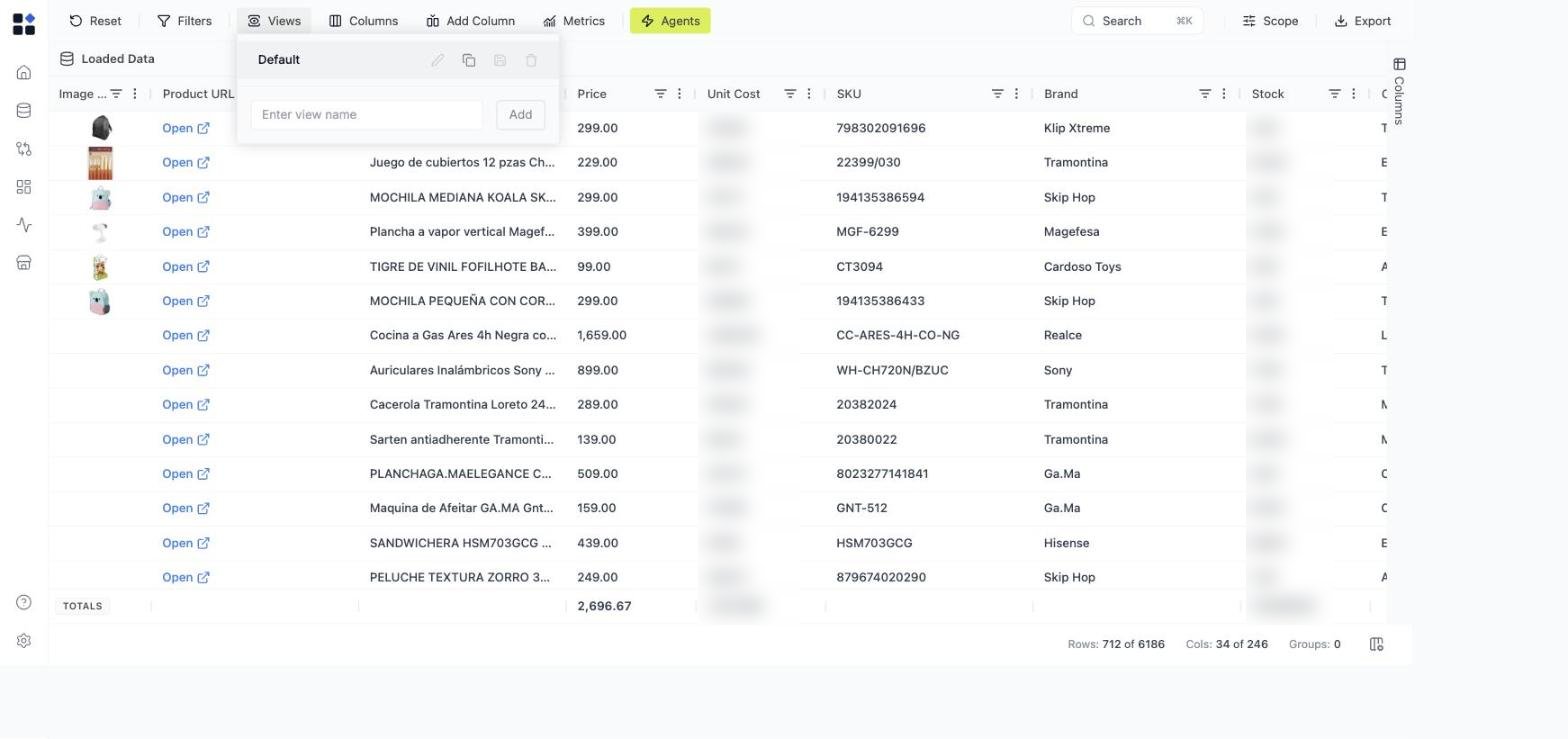
- Vistas guardadas
El diseño de tu Grid (columnas visibles, orden, tamaños, ordenación, agrupación y filtros) se guarda automáticamente en una única configuración persistente por Grid, almacenada en el backend y no en tu navegador. Aparece una confirmación en la línea de estado de la parte superior del Grid, y no tienes que preocuparte por el aviso “¿Salir del sitio? Es posible que los cambios no se guarden”. Las Views (vistas, ver paso 7) sirven para nombrar y alternar entre distintos diseños guardados, no para evitar perder trabajo.
Columnas por defecto y configuración guardada
Un Grid recién creado se abre con un conjunto reducido de columnas por defecto pensado para la revisión de precios, no con todas las columnas a la vez. Cuando existen los datos, empiezas con unas 15 columnas: Image URL, SKU, Product Name, Brand, Price, Unit Cost; Unit Margin %, Sales Units (30d), Sales Value (30d); Price range, Competitor CPI (min); Proposed Price, Price Change %, New Unit Margin % y Actions. Todo lo demás empieza oculto, pero está a un clic en Columns (paso 1). Antes de que existan métricas o resultados de agentes, solo se muestra el subconjunto disponible, y el resto aparece a medida que se produce. Tu configuración se guarda como un único registro persistente por Grid en el backend, así que acompaña al Grid en todas partes: sobrevive a una recarga, a un cambio de alcance y a abrir el Grid en otro navegador, y un Grid compartido muestra el mismo diseño guardado. Duplicar un Grid copia su configuración como punto de partida independiente. Las ejecuciones de agentes solo establecen valores por defecto para las columnas nuevas que añaden; nunca restablecen las columnas que has mostrado, ocultado o reordenado.Buscar en el Grid
Usa el cuadro de búsqueda del Grid para encontrar un producto por cualquier atributo (SKU, nombre, marca, EAN, proveedor, categoría o cualquier campo personalizado) sin crear un filtro. Escribe un valor y el Grid se reduce al instante a las filas coincidentes. Borra la búsqueda para volver al conjunto completo.1. Seleccionar columnas visibles
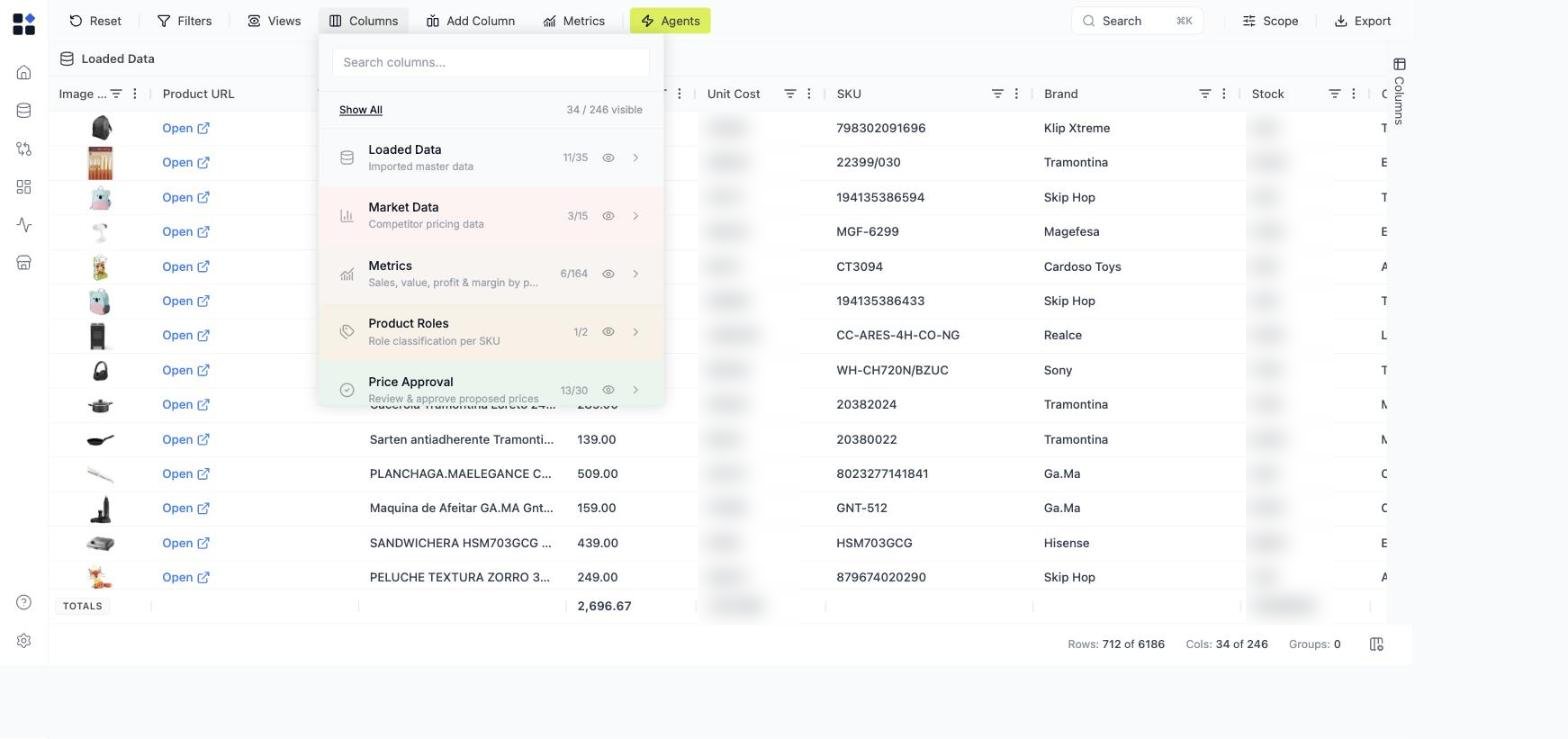
Puedes mostrar u ocultar cualquier columna.Cómo hacerlo
- Haz clic en Columns en la barra de herramientas superior
- Usa el campo de búsqueda para encontrar una columna
- Haz clic en el icono del ojo para:
- Mostrar la columna
- Ocultar la columna
- Activa o desactiva una sección completa de una vez con el icono del ojo en el encabezado de la sección
Iconos de tipo de columna
Cada encabezado de columna muestra un pequeño icono que indica su tipo:- Editable (editable): valores introducidos manualmente que puedes cambiar fila por fila.
- Formula (fórmula): calculados a partir de otras columnas; los valores se actualizan automáticamente.
- AI-generated (generado por IA): rellenados por una acción de IA de Retailgrid (por ejemplo, enriquecimiento o clasificación).
Buena práctica
Conserva solo lo que necesitas para la tarea.Ejemplo para trabajo de precios:
- Product Name
- Price
- Unit Cost
- Margin
- Competitor Price
- Status
2. Ordenar columnas arrastrando y soltando
Puedes reorganizar las columnas libremente.Cómo hacerlo
- Haz clic en el encabezado de una columna y mantén pulsado
- Arrástralo a la izquierda o a la derecha
- Suéltalo donde quieras
Diseño recomendado
Izquierda (referencia fija):- Product Name
- Product ID
- Price
- Unit Cost
- Margin
- Elasticity
- Brand
- Category
- Manufacturer
3. Fijar columnas
Fijar columnas mantiene visibles las columnas importantes mientras te desplazas.Cómo fijar
- Haz clic en el menú de tres puntos del encabezado de la columna
- Selecciona Pin Column (fijar columna)
- Selecciona:
- Pin Left (fijar a la izquierda)
- Pin Right (fijar a la derecha)
Cuándo usarlo
Pin Left:- Product Name
- SKU
- Status
- Actions
4. Ordenar valores
Puedes ordenar por cualquier columna.Cómo ordenar
- Haz clic en el encabezado de la columna para alternar entre ascendente y descendente
O BIEN - Usa el menú de la columna → Sort Ascending / Descending
Ejemplos de uso
- Ordenar por Price Descending → encontrar artículos premium
- Ordenar por Unit Cost Descending → detectar riesgo de costo
- Ordenar por Margin Ascending → identificar SKUs débiles
5. Agrupar productos
La agrupación te permite analizar segmentos estructurados.Cómo agrupar
- Arrastra una columna al área de agrupación
O BIEN - Usa la columna Group
- Agrupar por Product Group
- Agrupar por Brand
- Agrupar por Category
- Agrupar por Product Role (o cualquier otra columna dinámica)
- Oranges (2)
- Blueberries (2)
- Romaine (2)
Por qué importa la agrupación
- Comparar precios dentro de una categoría
- Detectar inconsistencias
- Revisar la distribución del margen por grupo
Agregación de valores por columna
Cuando la agrupación está activa, cada columna numérica se resume en un único valor por grupo. Retailgrid elige un valor por defecto sensato según el tipo semántico de la columna: Sales se suma, Price y Margin se promedian, Product ID se cuenta. La agregación se ejecuta en el backend, de modo que los valores resumidos se mantienen correctos y consistentes sea cual sea el tamaño del Grid. Para cambiar el valor por defecto, abre el menú de tres puntos del encabezado de la columna → Value Aggregation (agregación de valores) y elige entreNone, Sum, Average, Min, Max, Count. Tu elección es por columna y se conserva con la vista del Grid.
6. Filtrar columnas
Los filtros te permiten reducir los productos según criterios concretos, para centrarte al instante en lo que importa. El botón Filters de la barra de herramientas del Grid muestra una insignia con un contador siempre que uno o más filtros de columna están activos, para que sepas de un vistazo que estás viendo un subconjunto filtrado y no el Grid completo. Puedes filtrar cualquier columna (numérica, de texto, de estado, etc.).Cómo aplicar un filtro
- Haz clic en el icono de filtro del encabezado de la columna
- Selecciona una condición en el menú desplegable
- Introduce el valor del filtro
- El Grid se actualiza de inmediato
Filtros numéricos (precio, costo, margen, etc.)
Para columnas numéricas puedes usar:- Greater than (mayor que)
- Less than (menor que)
- Equals (igual a)
- Not equal (distinto de)
- Between (entre)
Ejemplo
- Price Greater than 2
- Unit Cost Less than 3
- Margin Below 20%
- AND
- OR
- Price > 2 AND Price < 5
Filtros de texto (marca, nombre de producto, SKU, etc.)
Para columnas de texto puedes filtrar por:- Contains (contiene)
- Equals (igual a)
- Starts with (empieza por)
- Ends with (termina en)
Ejemplo
- Brand equals Arla
- Product Name contains Greek
7. Guardar la vista como predeterminada o crear tu propia vista
Una vez configurado tu diseño, guárdalo como una vista con nombre para volver a ella más tarde. (Tu diseño de trabajo ya se guarda automáticamente; las vistas con nombre sirven para mantener varias configuraciones distintas en paralelo.)Cómo guardar
- Haz clic en Views en la barra de herramientas
- Introduce un nombre (por ejemplo, “Margin Analysis”)
- Haz clic en Add
- Mantener la vista Default
- Crear varias vistas personalizadas
- Cambiar entre ellas al instante
Ejemplos de vistas guardadas
Las vistas guardadas permiten que distintos equipos (precios, categoría, operaciones) trabajen en el mismo Grid con diseños diferentes.