

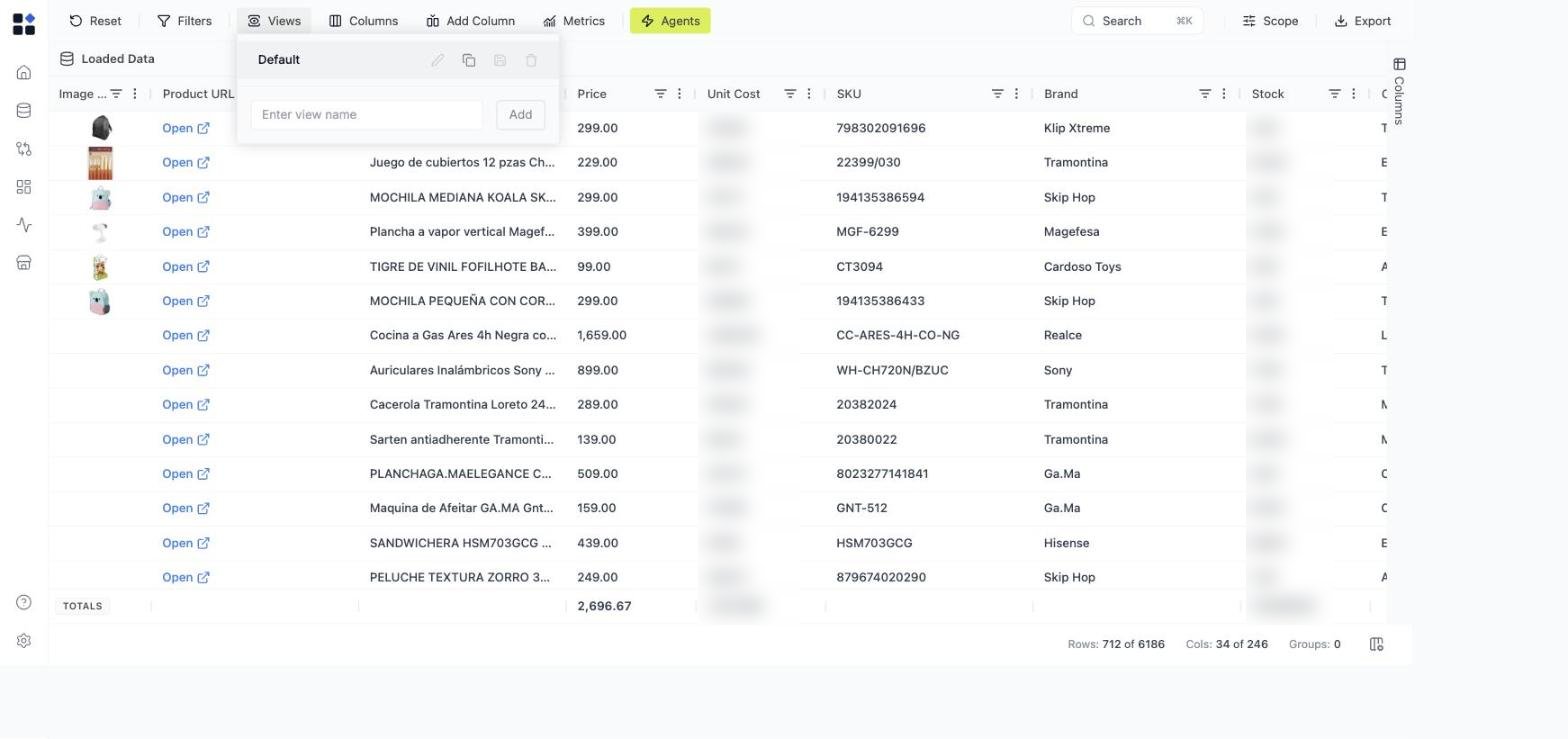
- columnas visibles
- orden de las columnas
- filtros, incluidos los filtros rápidos
- ordenación
- agrupación
Crear una vista
- Configura el Grid (columnas, filtros, ordenación).
- Haz clic en Views en la barra de herramientas.
- Escribe un nombre para la vista.
- Haz clic en Add.
Gestionar vistas
Dentro del panel Views puedes:- Rename (renombrar) una vista
- Duplicate (duplicar) una vista para crear variaciones
- Save (guardar) el diseño actual con un nombre. Tus ediciones en el Grid se guardan automáticamente de forma continua, así que guardar una vista consiste en capturar un diseño con nombre al que puedas volver, no en evitar perder trabajo
- Delete (eliminar) una vista si ya no la necesitas
Filtros rápidos
Además de los iconos de filtro por columna en el encabezado del Grid, un único menú Filters te permite mostrar, configurar, añadir y eliminar filtros rápidos (los filtros que más usas) desde un solo lugar. Los filtros rápidos se guardan como parte de una vista, de modo que una vista guardada captura no solo qué columnas están visibles, sino el corte filtrado exacto con el que trabaja tu equipo.Buenas prácticas
- Usa nombres claros como Pricing Analysis, Promo Monitoring o Margin Control.
- Mantén la Default view (vista por defecto) sencilla.
- Duplica vistas al crear variaciones para distintas tareas.
Una vista Pricing Review podría incluir columnas como Price, Competitor Price, Margin %, Sales y Elasticity para ayudar a los responsables de pricing a identificar oportunidades rápidamente.