

Abre el selector Metrics
En cualquier Grid:- Haz clic en Metrics en la barra de herramientas superior (entre Add Column y Agents).
- Se abre el selector lateral Metrics con la biblioteca completa de métricas.
- Busca por nombre, marca las métricas que quieras y define un periodo por métrica.
- Haz clic en Show n metrics en la parte inferior del selector. La etiqueta cuenta lo que has marcado, así que muestra Show 3 metrics cuando hay tres seleccionadas. Reset borra la selección.
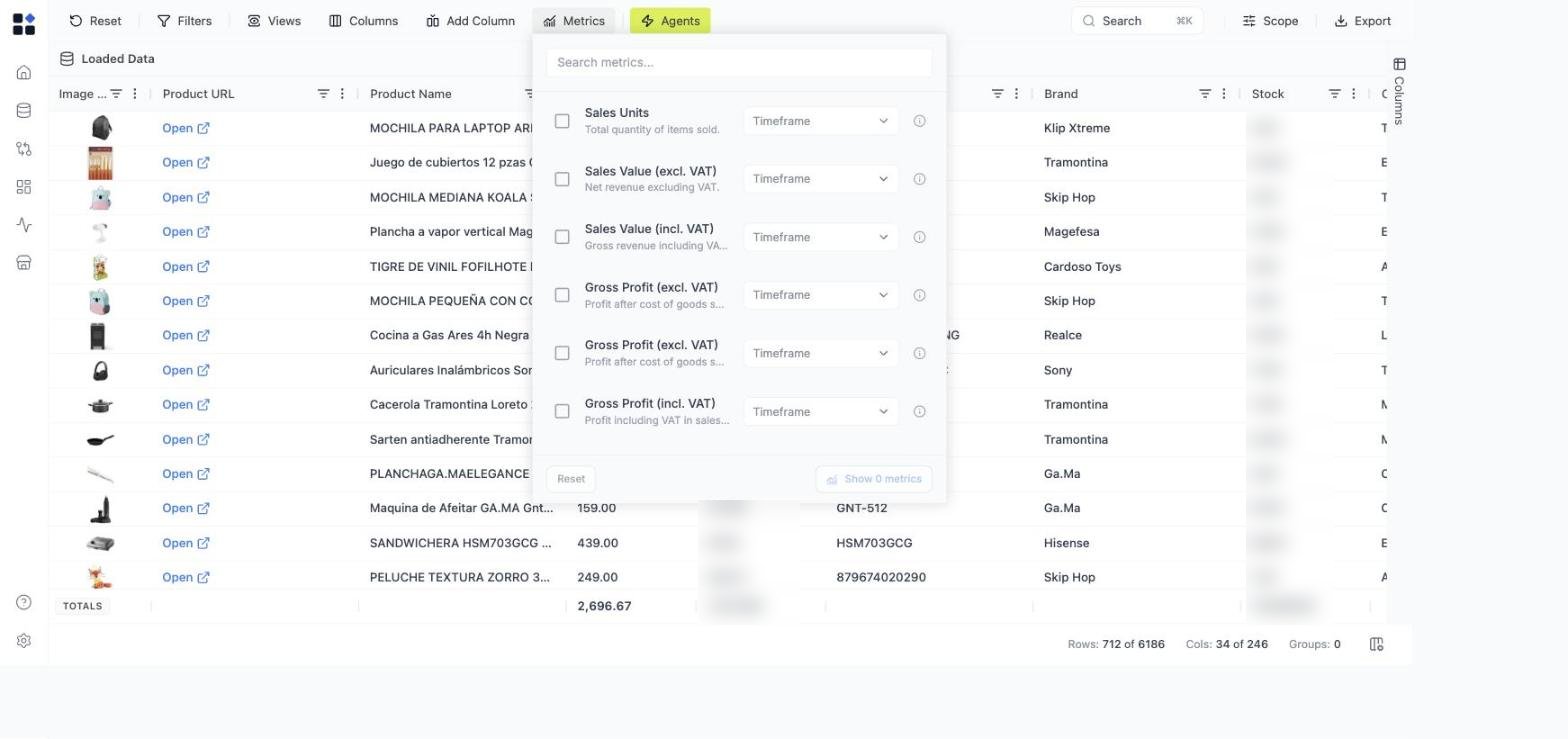
Sales Units (7D), Gross Margin % (30D), etc.
Métricas disponibles
Otras métricas de pricing de retail (índice de precios, métricas derivadas de la elasticidad, posición de mercado) aparecen en el selector a medida que tus datos maduran. Necesitan transacciones y precios de competidores para ser útiles.
Periodos
Cada métrica se puede añadir en cualquiera de estos periodos:- 7D: últimos 7 días.
- 30D: últimos 30 días.
- 90D: últimos 90 días.
- 180D: últimos 180 días.
Sales Units (7D) y Sales Units (30D) una al lado de la otra, para comparar el comportamiento a corto y a más largo plazo.
Las métricas se calculan a partir de tus datos de Transacciones cargados. Si un producto no tiene transacciones en la ventana elegida, la celda queda en blanco en lugar de mostrar cero.
Mostrar, ocultar y eliminar columnas de métricas
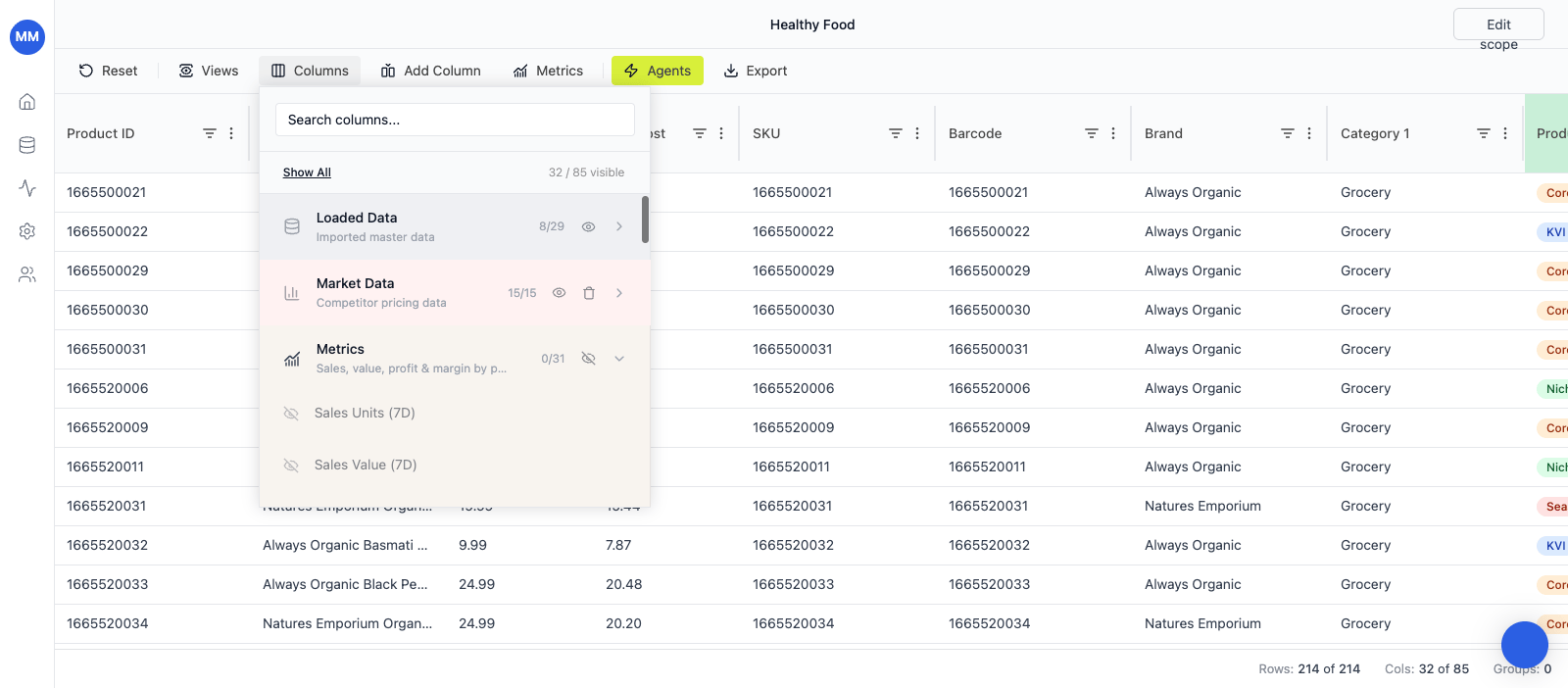
Una vez añadidas, las columnas de métricas se comportan como cualquier otra columna en el panel Columns:- Abre Columns en la barra de herramientas.
- Expande el grupo Metrics. Lista todas las combinaciones métrica-periodo disponibles en este Grid. Es con diferencia el grupo más grande del panel, porque contiene cada métrica una vez por periodo, así que usa la búsqueda del panel en lugar de desplazarte por él.
- Haz clic en el icono del ojo junto a cualquier métrica para mostrarla u ocultarla.
- Hide All en el grupo contrae el panel completo sin perder las definiciones de las métricas.
Metrics frente a Add Column → Analytical metric
Metrics y la opción Analytical metric de Add Column se nutren de la misma biblioteca seleccionada de KPIs. Se diferencian en el punto de entrada y en la ergonomía:- Metrics (barra de herramientas superior): un selector lateral pensado para añadir varios KPIs a la vez, cada uno con su propio periodo, en un único paso de confirmación. Recomendado para preparar un Grid nuevo para análisis.
- Add Column → Analytical metric: el flujo de una sola métrica dentro del cuadro de diálogo de creación de columnas. Útil cuando ya estás en el flujo de Add Column y quieres añadir una métrica más sin salir de él.
Cuándo usar métricas frente a columnas de fórmula
Usa métricas cuando:- El KPI que quieres está en la biblioteca seleccionada (ventas, valor, beneficio, margen).
- Quieres un valor por periodo y quieres que se mantenga actualizado automáticamente.
- Estás haciendo un análisis de portafolio o de categoría y necesitas definiciones consistentes entre Grids.
- Quieres un cálculo personalizado que combine columnas concretas de tu Grid (por ejemplo,
{Price} - {Competitor Price}). - Necesitas una expresión
IF/ de clasificación que no sea un KPI estándar de retail. - Estás calculando algo que solo tiene sentido en el contexto de este Grid en particular.
Sales Units (30D) y luego escribe una columna de fórmula sobre ella (por ejemplo, concentración de ingresos, cuota de ventas).
Errores comunes
- Celdas de métrica en blanco: el producto no tiene transacciones en la ventana elegida. Amplía el periodo o acepta el hueco (es información, no un error).
- No hay métricas en el selector: tu cuenta aún no tiene datos transaccionales cargados. Sube Transacciones en la página Datasets o a través de la API.
- Las definiciones de las métricas no coinciden con tus informes financieros: las definiciones seleccionadas de Retailgrid son deliberadamente conservadoras (Gross Margin %, Sales Value excl. VAT, etc.). Si tu equipo usa otra convención, modélala con una columna de fórmula en lugar de reinterpretar el valor de la métrica.