

- Una tienda física
- Un país o mercado
- Un almacén
- Una tienda online o un marketplace (Amazon, Zalando, etc.)
- Un canal B2B frente a B2C
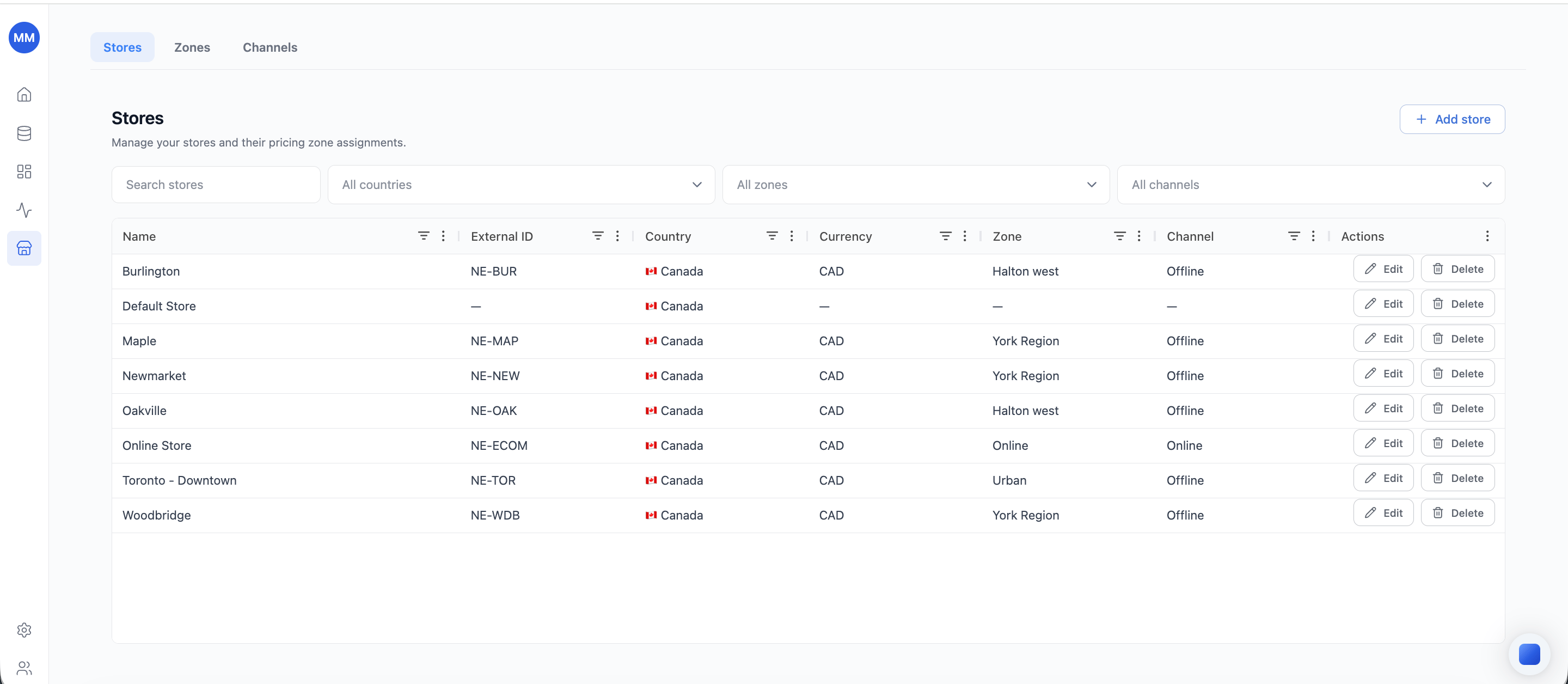
Crear una tienda
- Abre Stores desde la navegación principal.
- Haz clic en Add store.
- Rellena los atributos de la tienda:
- Name - debe ser único. Usa nombres consistentes y legibles.
- External ID - el identificador que usan tus datos para esta tienda (por ejemplo,
NE-TOR). Los valoresstoreIdde tus cargas de datos se emparejan con este campo. - Country - determina el contexto fiscal y de mercado.
- Currency - la moneda en la que esta tienda fija sus precios. Debe ser un código de moneda válido.
- Zone - la zona de precios a la que pertenece esta tienda (ver más abajo).
- Channel - el canal de venta (por ejemplo, Online, Offline, B2B).
- Guarda. La tienda aparece en la lista con sus atributos clave.
Editar una tienda
Usa Edit en cualquier fila para cambiar los atributos de una tienda. Los cambios se guardan de inmediato y se reflejan en todos los lugares donde se usa la tienda: la vista SKU-Store del Grid, la segmentación de reglas en Dynamic Pricing y las métricas a nivel de tienda.La tienda predeterminada
Toda organización tiene siempre al menos una tienda, y exactamente una de ellas es la predeterminada designada. La tienda predeterminada está protegida: no se puede eliminar ni dejar sin asignar, de modo que siempre hay una tienda de respaldo para las cargas de datos y el pricing a nivel de tienda. Aparte de esa protección, se comporta como cualquier otra tienda. Puedes transferir la designación de predeterminada a otra tienda desde la pestaña Stores en cualquier momento; la tienda que era predeterminada pasa entonces a ser una tienda normal. Las organizaciones nuevas empiezan con una tienda predeterminada ya creada, así que no hay nada que configurar antes de tu primera importación.Zonas de precios
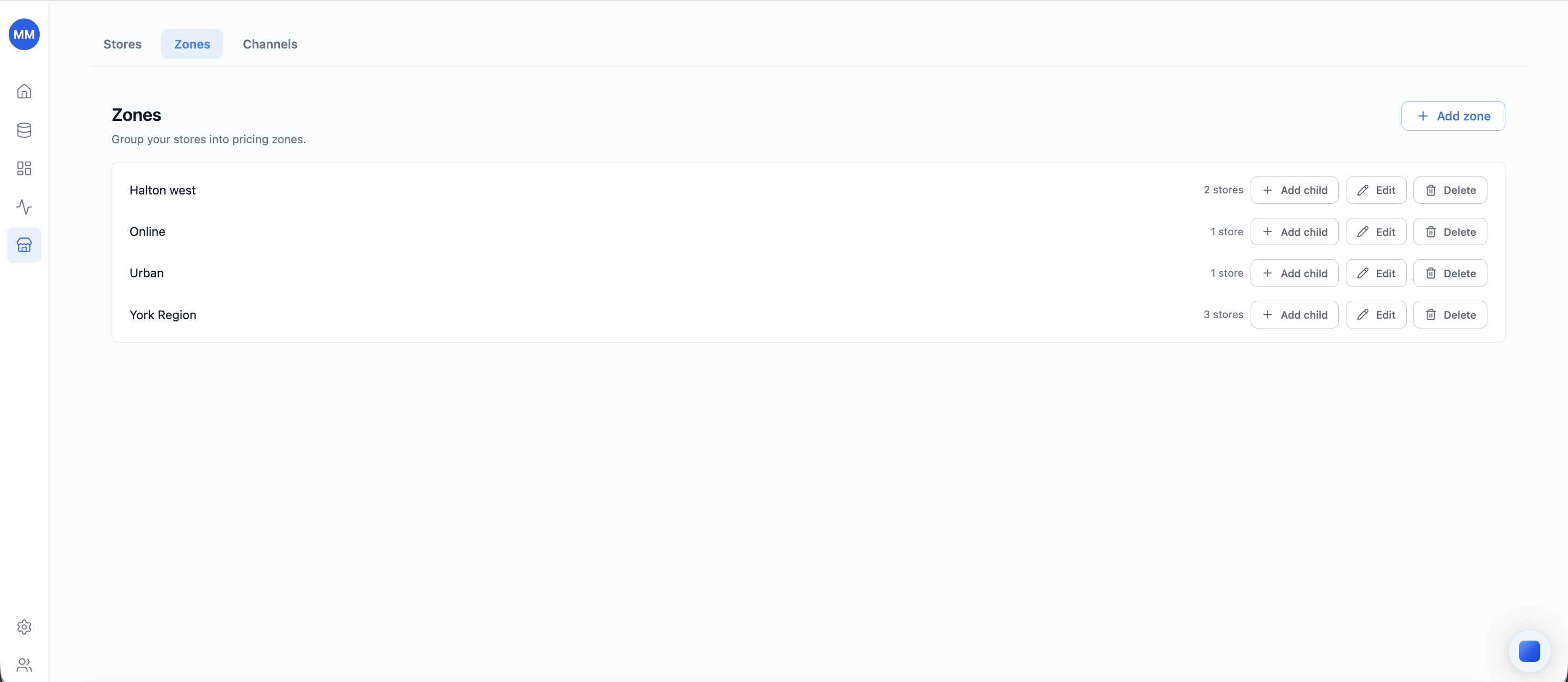
Una zona de precios es un grupo de tiendas que comparten lógica de precios, por ejemplo, todas las tiendas de la eurozona o todas las ubicaciones urbanas.- Define las zonas en la pestaña Zones y asigna tiendas a ellas.
- En Dynamic Pricing, una regla puede dirigirse a una zona de precios, de modo que un solo margen mínimo o una sola regla de paridad cubre todas las tiendas de la zona sin repetir la regla por tienda.
Canales
La pestaña Channels agrupa tus tiendas en canales de venta: Online, Offline, B2B, marketplace, etc. Igual que las zonas, los canales son una dimensión de segmentación: filtra el Grid por canal, o limita el alcance de una regla de Dynamic Pricing solo a tus tiendas online.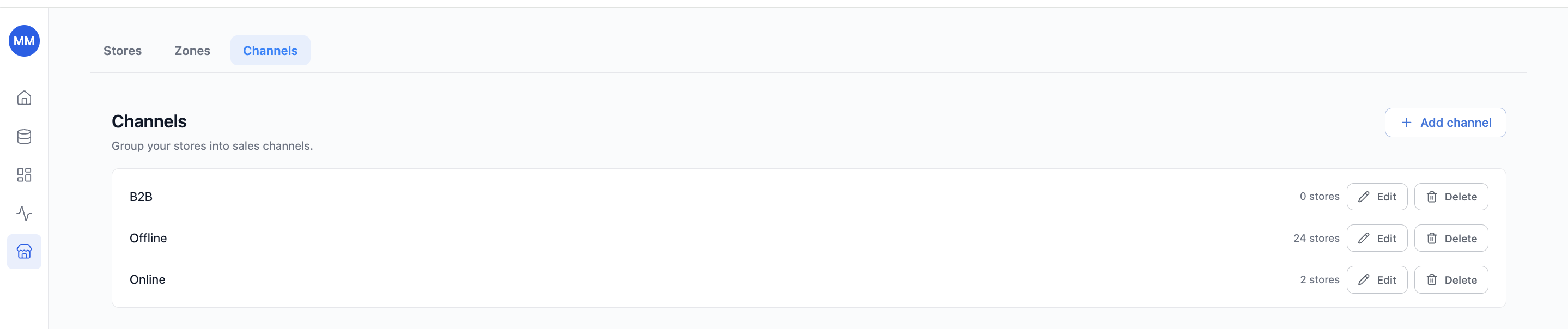
Competidores
La pestaña Competitors es donde defines qué competidores aplican a qué tiendas, zonas y canales. Busca entre tus competidores cargados y asigna cada uno a las ubicaciones donde realmente compite, para que las reglas de precios y las métricas de brecha con competidores comparen contra el conjunto correcto por ubicación. Consulta Asignar competidores a tiendas, zonas y canales para ver el flujo completo.
Buscar tiendas
La lista de tiendas se puede buscar y filtrar por país, zona y canal, algo útil cuando la lista supera una pantalla.Importar y exportar tiendas mediante CSV
Para cuentas con muchas tiendas, configúralas en bloque en lugar de una a una:- Exportar - descarga tus tiendas actuales como CSV desde la pestaña Stores. Útil como plantilla o como copia de seguridad antes de un cambio masivo.
- Importar - sube un CSV para crear o actualizar tiendas en bloque, incluidas sus asignaciones de zona y canal. Las filas se emparejan con las tiendas existentes por External ID; una fila con un External ID nuevo crea una tienda nueva.
Cómo se usa la configuración de tiendas
Todo lo que defines aquí alimenta el resto de la app:- Carga de datos - los valores
storeIdde tus cargas de datos producto-tienda (CSV o API) deben coincidir con una tienda definida aquí. - Grid - la vista SKU-Store muestra una fila por combinación producto-tienda, con el país, la moneda, el canal y la zona de precios de la tienda como columnas.
- Reglas de precios - Dynamic Pricing emite un precio recomendado por combinación producto-tienda y puede limitar el alcance de las reglas por atributos de tienda.
- Competidores - asigna competidores a tiendas, zonas o canales para que las reglas de precios y las métricas de brecha de cada ubicación usen el conjunto de competidores correcto. Consulta Asignar competidores a tiendas, zonas y canales.
- Métricas - las métricas de margen, índice de precios y brecha con competidores se calculan por tienda, usando el precio, el costo y el conjunto de competidores propios de cada tienda.