

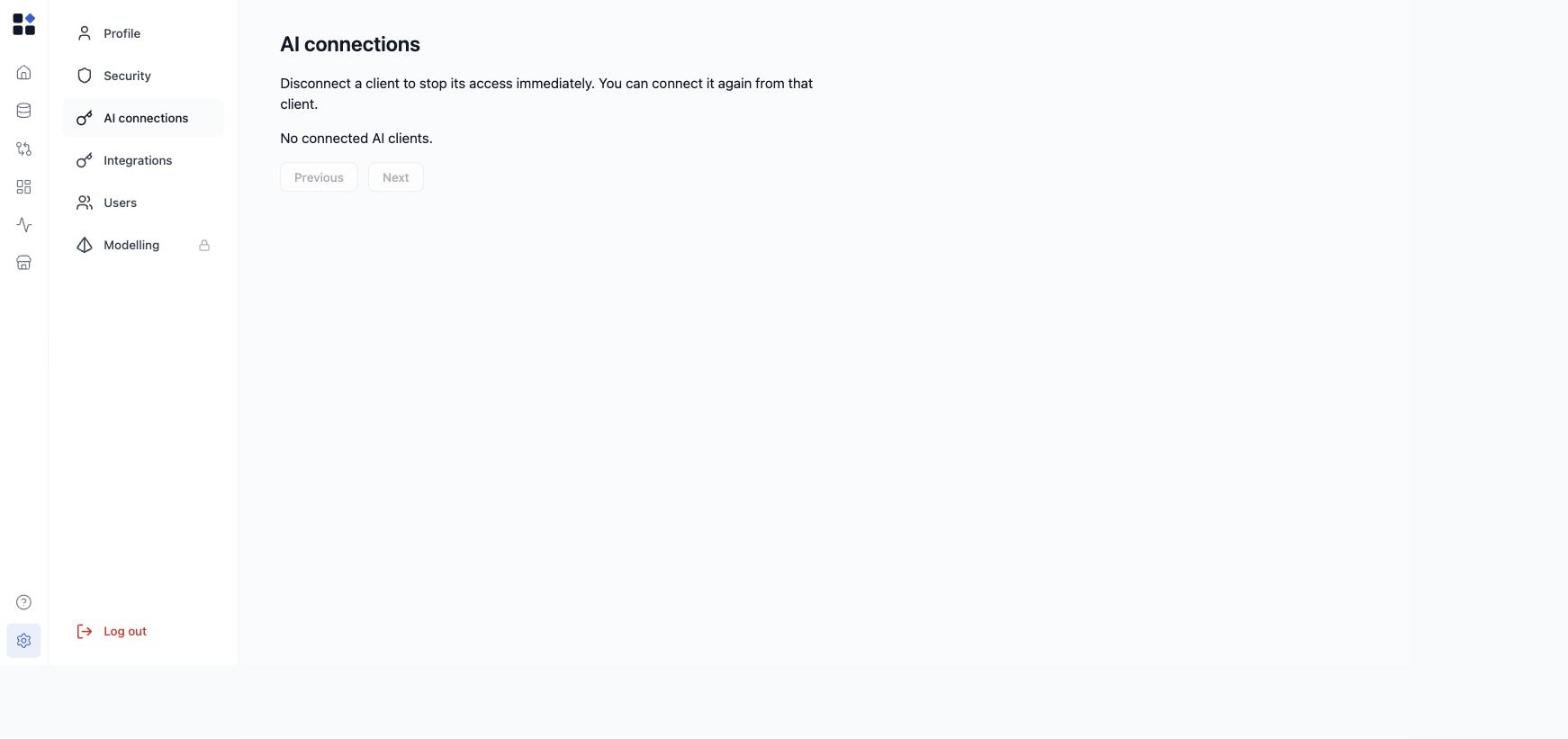
Antes de conectar
Necesitas una cuenta activa de Retailgrid con las conexiones de IA habilitadas para tu organización, y un cliente de IA que admita conexiones MCP remotas con OAuth. Es posible que tu espacio de trabajo de Claude o ChatGPT también requiera que un administrador habilite las conexiones personalizadas.Si AI connections no aparece en Settings, contáctanos para habilitarlo en tu organización.
/mcp:
Elegir acceso de lectura o escritura
Las conexiones nuevas suelen solicitar acceso de lectura y escritura. Un cliente que solicita explícitamente solo
retailgrid:read recibe acceso de solo lectura. Revisa los permisos en la pantalla de consentimiento de Retailgrid antes de aprobar; rechaza si no quieres conceder el acceso solicitado. Si tu cliente permite elegir los scopes, solicita acceso de solo lectura para empezar.
La autorización de escritura y las solicitudes de confirmación de herramientas de tu cliente son cosas distintas. Retailgrid aplica los scopes concedidos en cada llamada. La configuración de tu cliente de IA determina cuándo te pide aprobar una acción individual, y puede recordar una aprobación para llamadas posteriores. Revisa esa configuración y el Grid, las filas y los valores previstos antes de permitir escrituras.
Para ampliar una conexión existente de solo lectura, solicita ambos scopes y completa un nuevo flujo de consentimiento. Refrescar la conexión no añade acceso de escritura. Si el cliente no ofrece un nuevo flujo de autorización, desconéctalo en Retailgrid y vuelve a conectarlo; después comprueba que la pantalla de consentimiento y la lista de conexiones muestran acceso de lectura y escritura. Una escritura intentada con acceso de solo lectura se rechaza con un error de scope insuficiente.
Conectar desde Claude
- Abre Customize → Connectors en Claude y elige Add custom connector en el menú de añadir.
- Nombra el conector Retailgrid e introduce
https://mcp.retailgrid.io/mcpcomo URL del servidor remoto. - Mantén habilitado el inicio de sesión OAuth. Si Claude ofrece elegir el cliente OAuth, selecciona Register automatically. Deja vacíos los encabezados de solicitud fijos y las credenciales de cliente suministradas manualmente.
- Termina de añadir el conector y selecciona Connect si se te solicita. En la página de Retailgrid que se abre, inicia sesión con tu correo y contraseña habituales o con tu cuenta de Google.
- Revisa el nombre del cliente y los permisos solicitados de lectura o lectura/escritura, y luego aprueba o rechaza. Tras la aprobación, comprueba que Claude aparece en Settings → AI connections de Retailgrid.
- Habilita Retailgrid en el menú de conectores de la conversación y pregunta: “Use Retailgrid to list my first 20 Grids.”
Conectar desde ChatGPT
- Abre ChatGPT Plugins en la web. En el menú del signo más, elige Add custom MCP server. Las conexiones personalizadas deben estar permitidas por tu espacio de trabajo.
- Introduce Retailgrid como nombre y
https://mcp.retailgrid.io/mcpcomo URL del servidor. - Selecciona la autenticación OAuth. Usa el registro automático de cliente (DCR) si ChatGPT ofrece elegir el tipo de registro; Retailgrid registra el cliente por ti, así que deja vacías las credenciales de cliente suministradas manualmente.
- Revisa el aviso de conexión de ChatGPT y crea el plugin. Completa la autorización de la cuenta cuando se te solicite: inicia sesión en la página de Retailgrid con tu correo y contraseña habituales o con tu cuenta de Google, revisa los permisos solicitados y aprueba o rechaza.
- Instala el plugin resultante en el área personal o del espacio de trabajo donde lo creaste. Comprueba que ChatGPT aparece en Settings → AI connections de Retailgrid con el acceso que aprobaste.
- En una conversación, escribe @, selecciona Retailgrid y pregunta: “List my first 20 Grids.”
Herramientas disponibles
Las siguientes herramientas están disponibles en el endpoint de producción. Read requiere acceso de lectura. Write requiere acceso de lectura y escritura, incluidas las acciones que inician un trabajo.Catálogo
Grids y alcance
Columnas y datos del Grid
Recomendaciones y propuestas de precio
Estas herramientas leen recomendaciones y propuestas existentes. Ejecuta Price Optimization desde la aplicación de Retailgrid antes de pedir a un asistente que revise sus resultados.
Price Approval
Aceptar o anular una propuesta no la publica. Publicar registra todos los precios actualmente aceptados en el Grid, no solo las filas de una vista filtrada. Restablece las decisiones Accepted y Rejected a To Review. La entrega a una tienda se realiza a través de la integración posterior.
Product Roles
Trabajos
Trabajar con tus datos
Empieza pidiendo al asistente que liste tus Grids, descubra las columnas de un Grid y lea una página pequeña usando las claves de columna devueltas. Un asistente puede leer columnas almacenadas accesibles desde la interfaz y valores de fórmula en vivo soportados. La herramienta de clasificación de propuestas no admite ordenar ni proyectar por fórmulas. Las lecturas se paginan y reflejan datos en vivo, por lo que los valores pueden cambiar entre llamadas. Pide al asistente que siga la información de paginación devuelta y que conserve los avisos de truncamiento. Una página pequeña o un conjunto limitado de columnas es más fácil de revisar que un catálogo completo. Para las escrituras, pide al asistente que previsualice el alcance o la selección y muestre primero el cambio previsto. Si la adición de una columna tiene un resultado incierto, inspecciona las columnas y los trabajos del Grid antes de reintentar; repetir una adición puede crear otra columna. Para las operaciones que usan un ID de solicitud, reutiliza ese ID al reintentar la misma acción. Usa la API pública para extracciones programadas o integraciones con una herramienta ERP o BI.Desconectar un cliente
- En Retailgrid, abre Settings → AI connections.
- Busca el cliente y selecciona Disconnect.